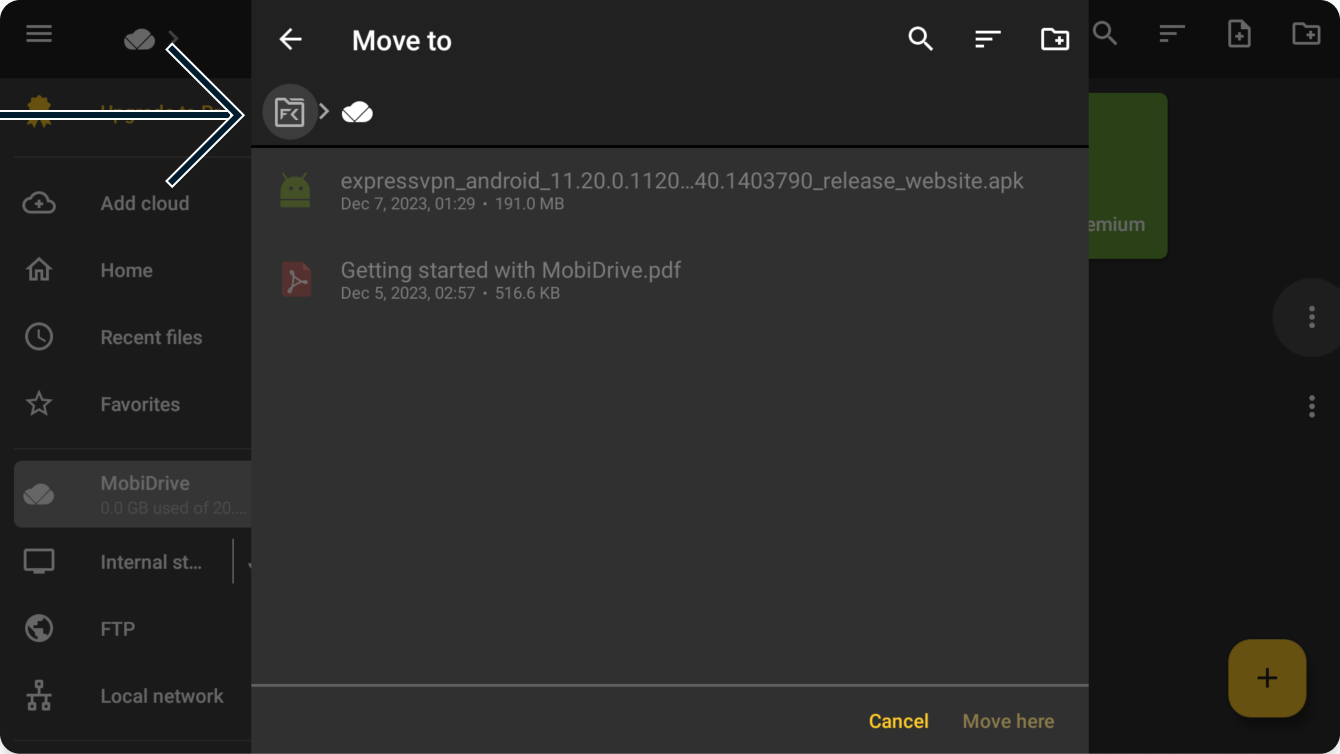
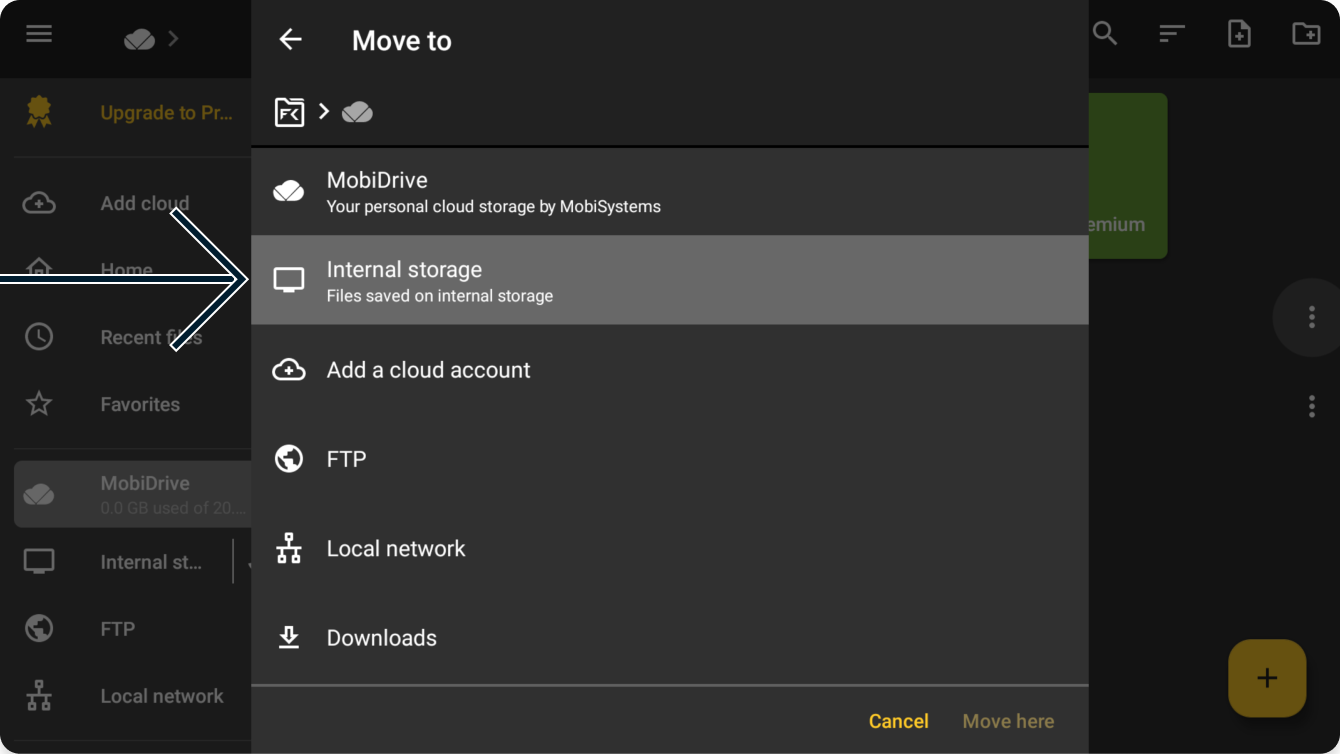
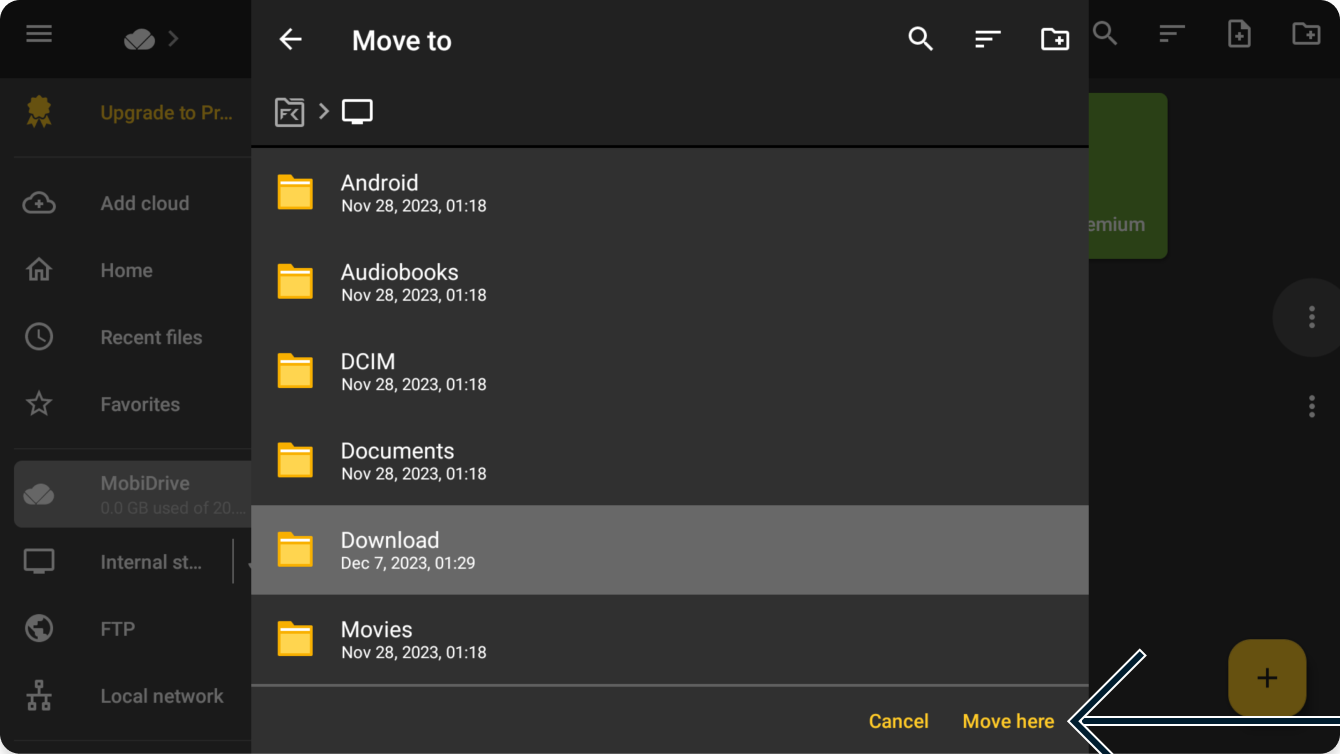
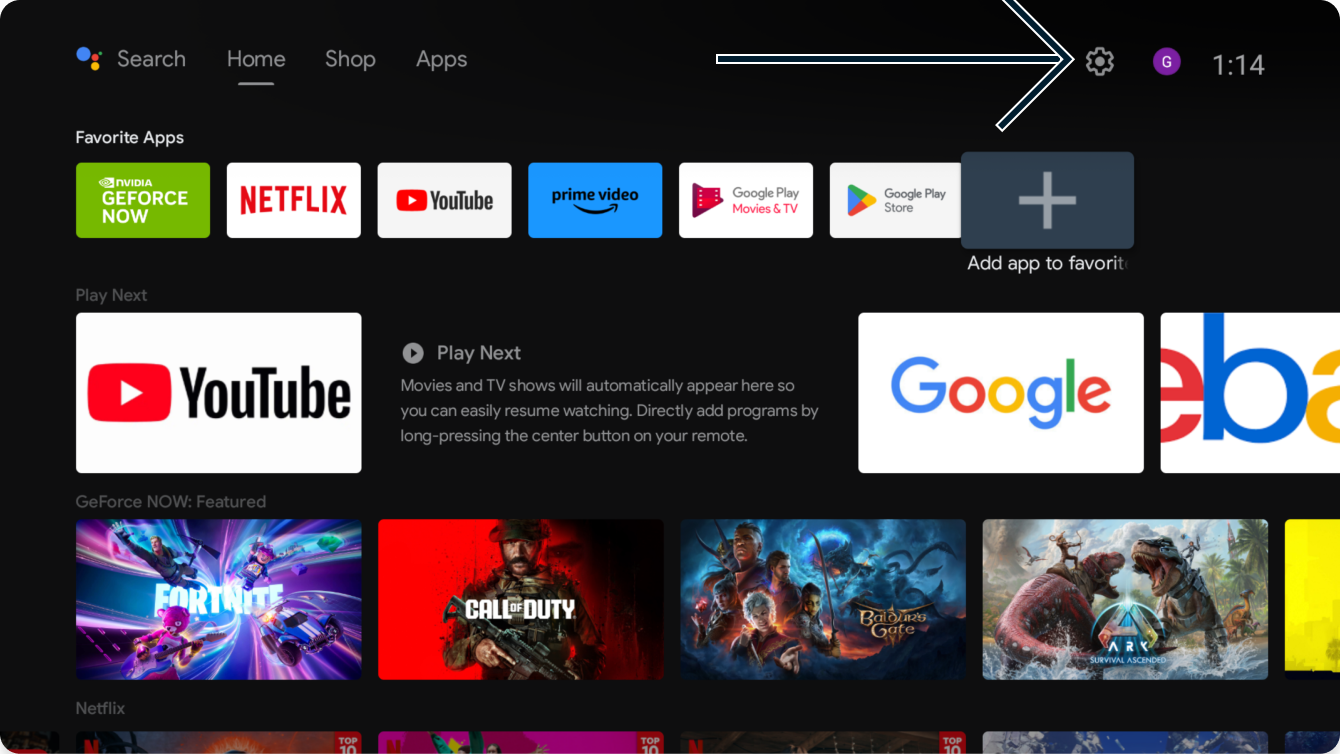
In deze handleiding lees je hoe je de ExpressVPN-app installeert en gebruikt op Android tv’s en Android tv-boxen, waaronder:

  • Sony
  • Sharp
  • TCL
  • Philips
  • Xiaomi
  • MINIX
  • Nvidia Shield
  • Formuler

Nog geen ExpressVPN-gebruiker?
Lees meer over waarom ExpressVPN de beste VPN voor Android tv is.

Ga naar…

De ExpressVPN-app downloaden en installeren op je Android tv
De ExpressVPN-app instellen
Verbinding maken met een serverlocatie
De verbinding met een serverlocatie verbreken
Verbinding maken met een andere serverlocatie
Een VPN-serverlocatie toevoegen aan Favorieten
App- en websitesnelkoppelingen gebruiken
Het VPN-protocol wijzigen
Split tunneling gebruiken
Advertenties, trackers en schadelijke websites blokkeren
Netwerkbescherming in- of uitschakelen
Automatisch verbinden instellen
Contact opnemen met de helpdesk
ExpressVPN verwijderen van Android tv


De ExpressVPN-app downloaden en installeren op je Android tv

Belangrijk: De onderstaande stappen zijn bedoeld voor apparaten met Android 7.0 (Nougat) of hoger. Heb je geen toegang tot de Google Play Store? Dan kun je de ExpressVPN-app sideloaden op je Android tv.

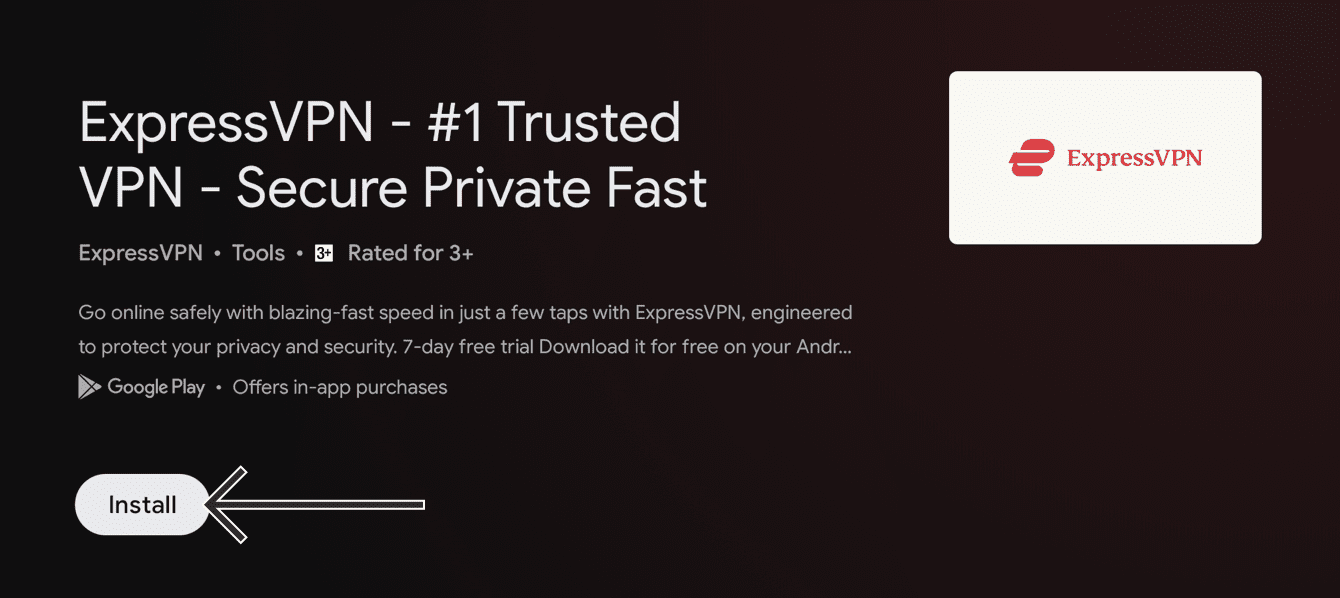
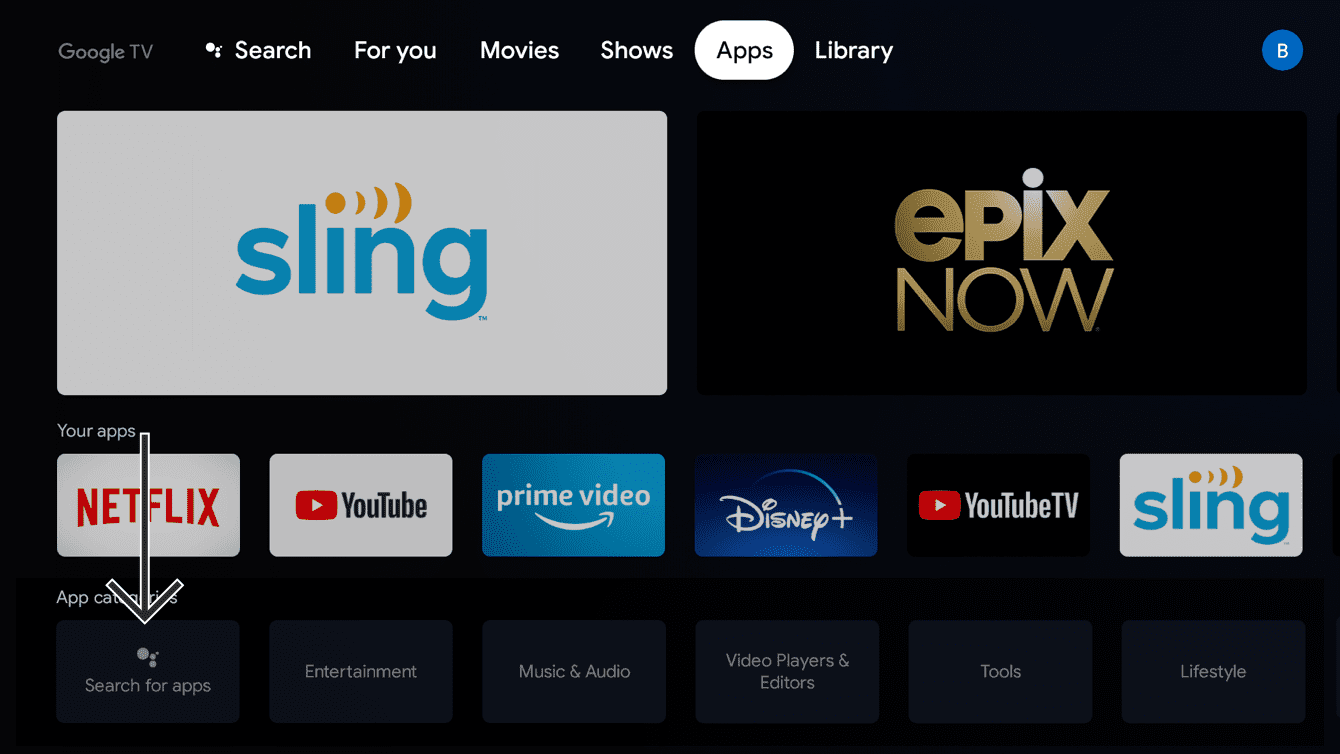
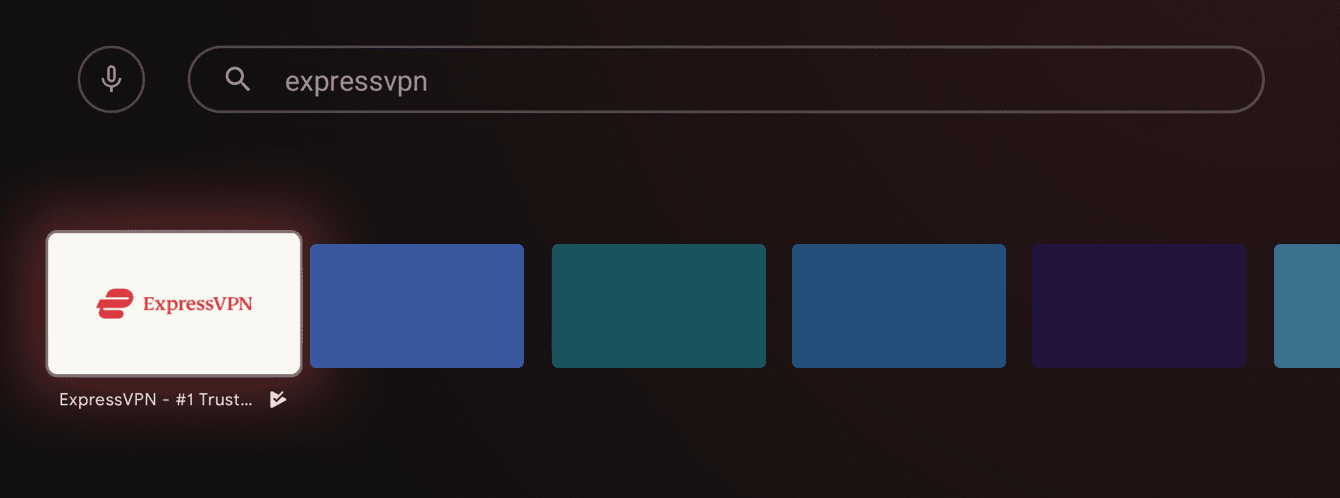
Open op je Android tv de Google Play Store en zoek naar ExpressVPN. Je wordt automatisch doorgestuurd naar de app-pagina van ExpressVPN. Daarna volg je de volgende stappen:
  1. Kies Install (Installeren). De ExpressVPN-app wordt automatisch gedownload en geïnstalleerd.Google Play Store page on an Android TV showing the ExpressVPN app page. The Install button is highlighted.
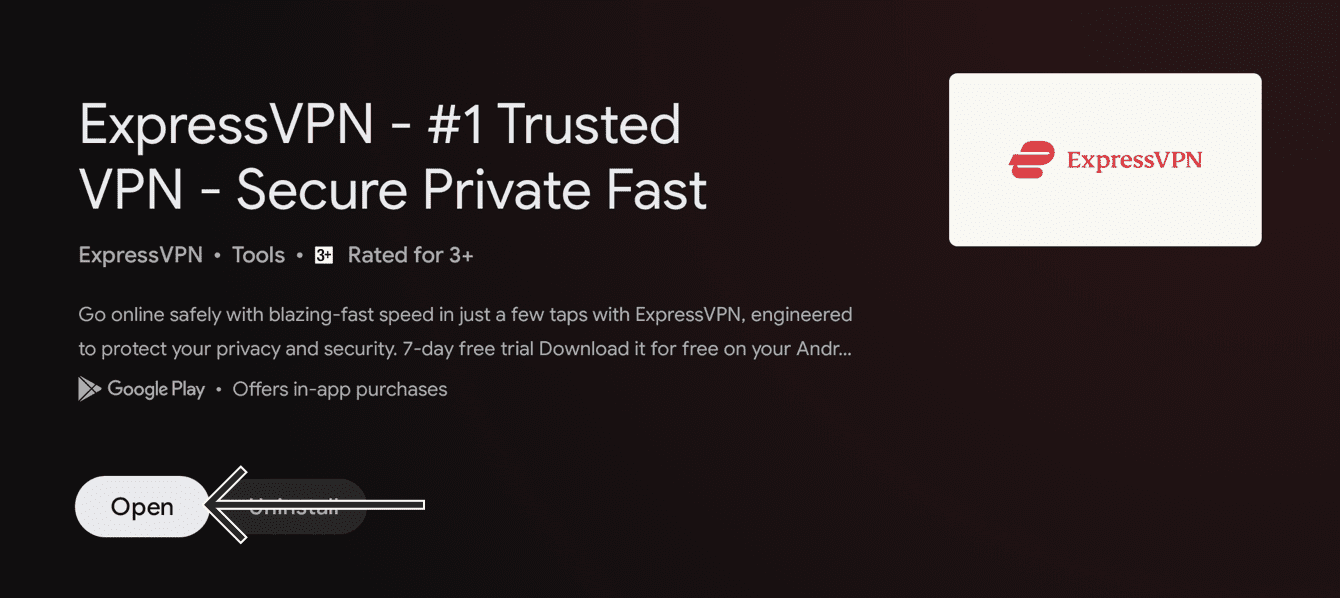
  2. Wanneer de installatie is voltooid, selecteer je Open (Openen).Google Play Store page on an Android TV showing the ExpressVPN app page. The Open button is highlighted.

Je kunt nu doorgaan met het instellen van de ExpressVPN-app.

De ExpressVPN-app sideloaden

Belangrijk: Volg de onderstaande stappen alleen als ExpressVPN niet rechtstreeks beschikbaar is op je Android tv. ExpressVPN raadt af om de APK-app te downloaden via externe bronnen.

  1. Ga naar de ExpressVPN setup page (ExpressVPN-installatiepagina) op je computer om de ExpressVPN APK-app te krijgen.
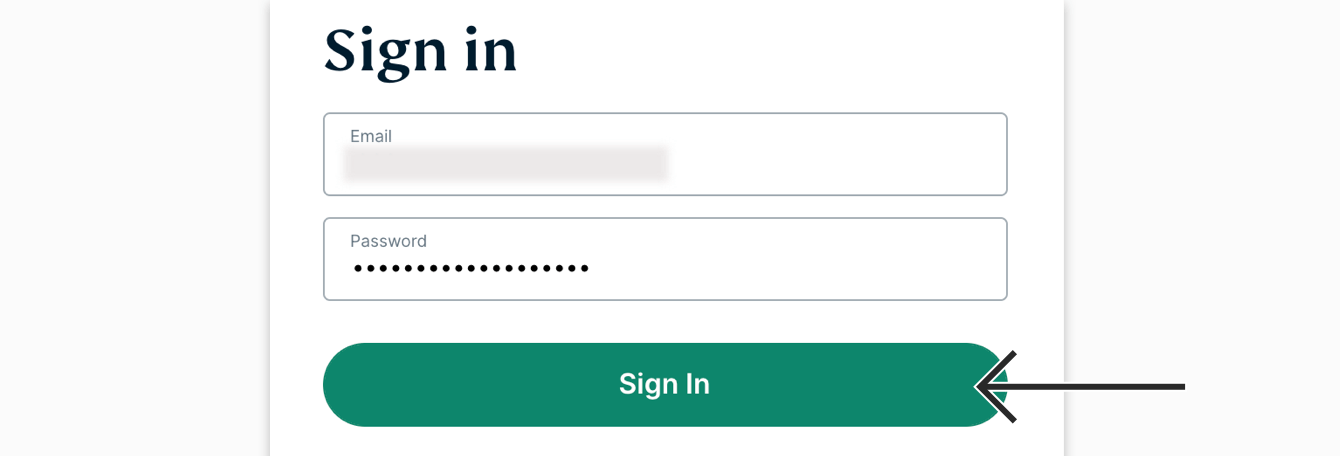
  2. Voer vervolgens het e-mailadres in dat aan je ExpressVPN-account is gekoppeld en klik op Send Code (Code verzenden) om een ​​verificatiecode te ontvangen.ExpressVPN sign-in screen on Windows.
  3. Voer de verificatiecode uit de e-mail in en klik op Continue (Doorgaan).ExpressVPN verification code screen on Windows.Ontvang je geen verificatiecode? Klik dan op Get another code (Nieuwe code ontvangen) op de aanmeldpagina.ExpressVPN verification code screen on Windows. The Get another code button is highlighted.
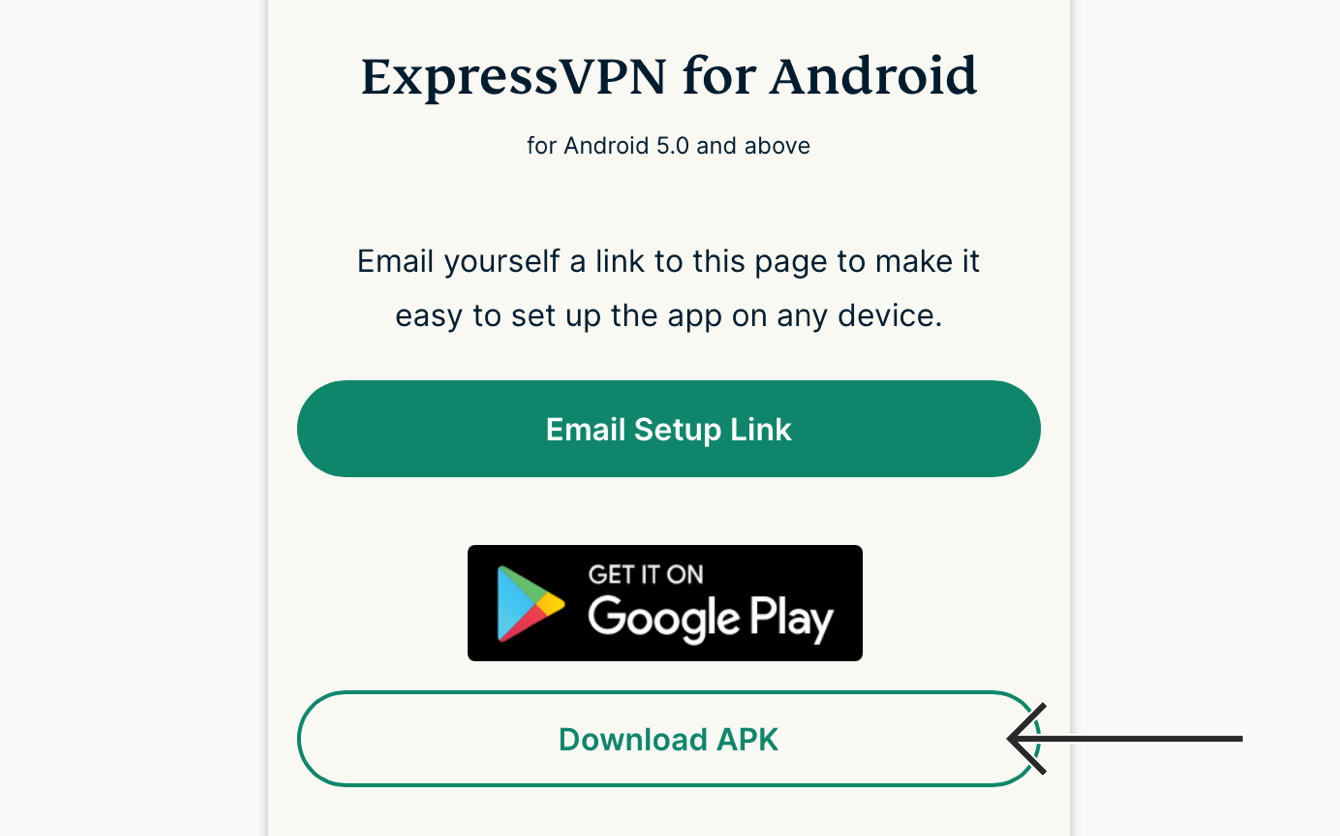
  4. Nadat je je hebt aangemeld, kom je op de downloadpagina terecht. Klik op Download APK (APK downloaden) en sla het APK-bestand op je apparaat op.
    ExpressVPN Android app download page on Windows. The Download APK button is highlighted.

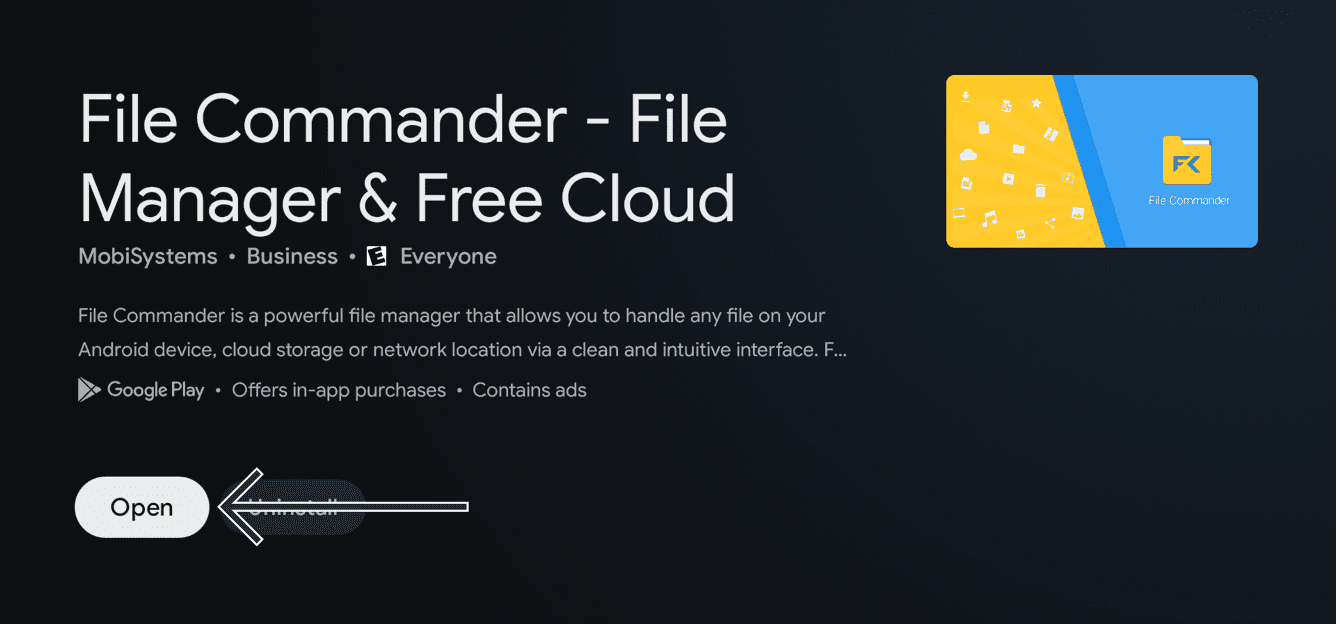
Nu moet je het APK-bestand overzetten naar je Android tv en installeren. De eenvoudigste manier is via verwisselbare opslagmedia, zoals een USB-stick of externe harde schijf, in combinatie met een bestandsbeheer-app. Je kunt ook cloudopslag-apps gebruiken, maar deze werken mogelijk niet goed of zijn niet compatibel met bepaalde Android tv-versies. In deze handleiding gebruiken we een USB-stick en de app Cx File Explorer.

Belangrijk: ExpressVPN is niet verbonden aan apps van derden.

Kopieer het ExpressVPN APK-bestand naar een USB-stick en sluit deze aan op je Android tv. Volg daarna onderstaande stappen:

  1. Zoek de app Cx File Explorer in Google Play en selecteer Install (Installeren).Google Play Store page on an Android TV showing the Cx File Explorer app page. The Install button is highlighted.
  2. Ga naar het tabblad Apps op je Android tv.Installed apps on an Android TV. The Apps tab is highlighted.
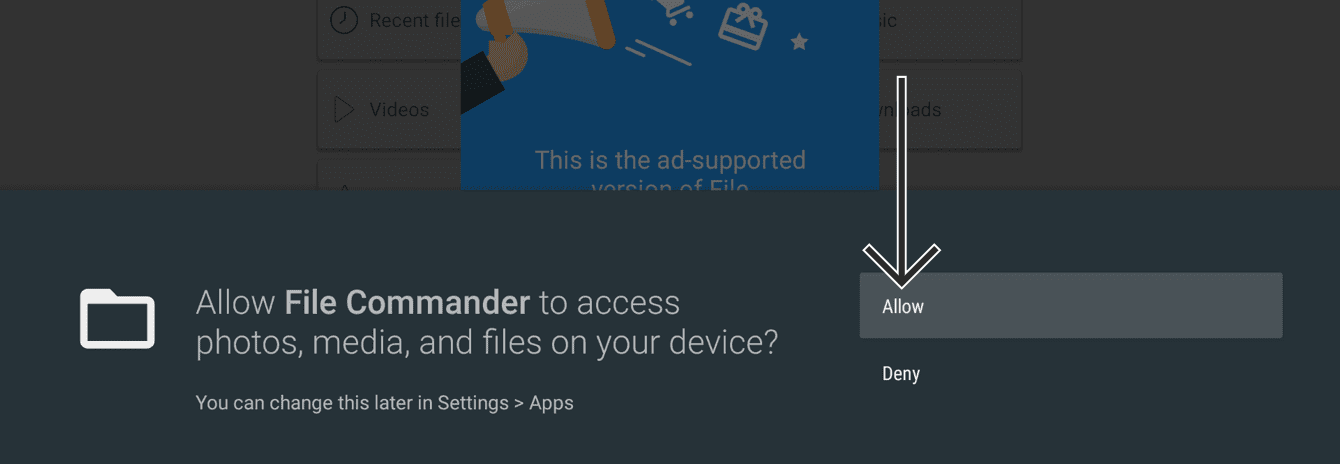
  3. Om correct te werken heeft Cx File Explorer toegang nodig tot de bestanden op je apparaat. Houd het app-pictogram ingedrukt en selecteer Info.App options menu for the Cx File Explorer app on an Android TV. The Info option is highlighted.
  4. Kies daarna Permissions (Machtigingen).App settings tab for the Cx File Explorer app on an Android TV. The Permissions option is highlighted.
  5. Kies Files and media (Bestanden en media).Additional permissions tab for the Cx File Explorer app on an Android TV. The Files and media option is highlighted.
  6. Kies Allow management of all files (Beheer van alle bestanden toestaan).App permissions tab for the Cx File Explorer app on an Android TV. The Allow management of all files option is highlighted.
  7. Kies Allow (Toestaan) om te bevestigen.Permission popup window for the Cx File Explorer app on an Android TV. The Allow button is highlighted.
  8. Open de Cx File Explorer-app en kies USB-drive.Cx File Explorer app interface showing the home screen on an Android TV. The USB drive tab is highlighted.
  9. Kies het ExpressVPN APK-bestand.Cx File Explorer app interface showing the contents of a USB flash drive on an Android TV. The ExpressVPN APK app is selected.
  10. Kies Install (Installeren).Cx File Explorer app interface showing a pop-up window for the installation of the ExpressVPN APK app. The Install button is highlighted.
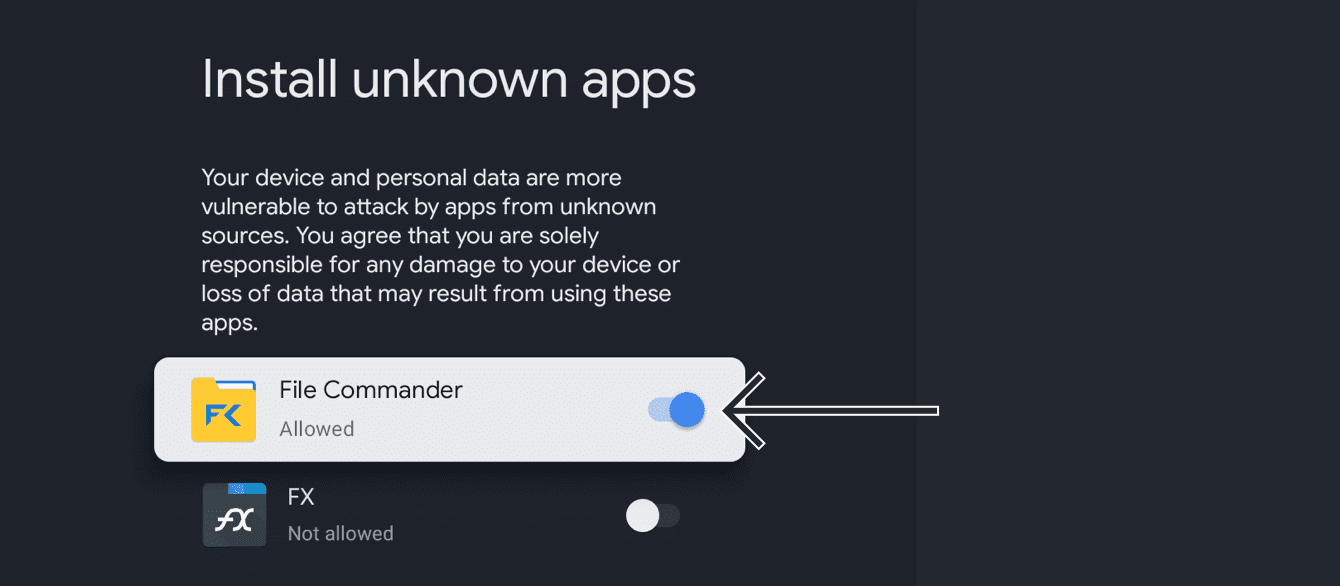
  11. Als daarom wordt gevraagd, selecteer je Settings (Instellingen) om Android tv toestemming te geven apps vanuit Cx File Explorer te installeren.Installation permissions popup window for the Cx File Explorer app on an Android TV. The Settings button is highlighted.
  12. Zet Cx File Explorer aan.Install unknown apps tab for the Cx File Explorer app on an Android TV. The Cx File Explorer toggle is highlighted.
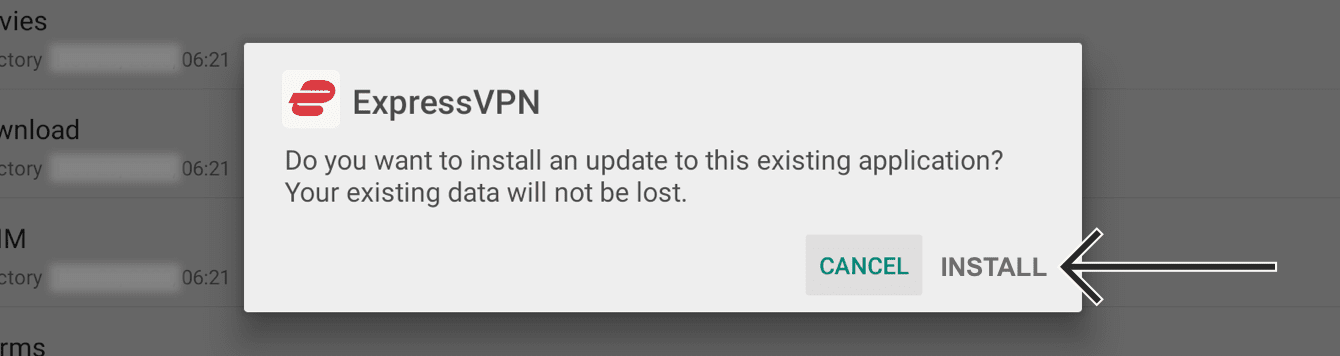
  13. Kies Install (Installeren) als daarom wordt gevraagd.Installation popup window for the ExpressVPN APK app on an Android TV. The Install button is highlighted.
  14. Kies Open (Openen) om de ExpressVPN-app te starten.Installation popup window for the ExpressVPN APK app on an Android TV. The Open button is highlighted.

Hulp nodig? Neem contact op met de helpdesk van ExpressVPN voor directe ondersteuning.

Terug naar boven


De ExpressVPN-app instellen

Wanneer je de ExpressVPN-app voor het eerst opent, verschijnt er een scherm met privacy-gerelateerde keuzes. Maak je keuze om verder te gaan.ExpressVPN app interface showing privacy choices on an Android TV.Selecteer in het volgende scherm Sign in (Aanmelden).ExpressVPN app interface showing the main login screen on an Android TV. The Sign In button is highlighted.Er zijn drie manieren om je aan te melden.

Aanmelden met een QR-code

Scan de QR-code met een mobiel apparaat om de ExpressVPN-inlogpagina te openen. Volg vervolgens deze stappen:

  1. Voer het e-mailadres in dat gekoppeld is aan je ExpressVPN-account en tik op Send Code (Code verzenden).ExpressVPN sign-in page on an Android phone.
  2. Voer de verificatiecode uit de e-mail in en tik op Continue (Doorgaan).ExpressVPN code verification page on an Android phone.
  3. Tik op Yes (Ja) om het inloggen op je Android tv goed te keuren.ExpressVPN device approval window on an Android phone, showing a highlighted "Yes" button.
  4. Als alles correct is verlopen, zie je een scherm met de melding Device Login Successful (Aanmelden apparaat geslaagd).ExpressVPN successful device login window on an Android phone.

Geen verificatiecode per e-mail ontvangen? Tik dan op Get another code (Nieuwe code ontvangen) op de aanmeldpagina.ExpressVPN code verification page on an Android phone, showing a highlighted "Get another code" button.Belangrijk: Verschijnt de optie om een QR-code te scannen niet? Houd dan het ExpressVPN-app-pictogram ingedrukt en ga naar Info > Gegevens wissen > OK. Start daarna de ExpressVPN-app opnieuw. De QR-code zou nu zichtbaar moeten zijn.

Aanmelden met een verificatielink

Voer op je computer de link in die wordt weergegeven op het inlogscherm. Volg vervolgens deze stappen:

  1. Voer de code in die op het inlogscherm van je Android tv wordt weergegeven en klik op Submit (Verzenden).ExpressVPN device login verification page on Windows.
  2. Klik op Yes (Ja) om het aanmeldverzoek van je Android tv goed te keuren.ExpressVPN device sign-in request page on Windows. The Yes button is highlighted.
  3. Als het aanmelden is gelukt, verschijnt een pagina met de melding Device Login Successful (Aanmelden apparaat gelukt).ExpressVPN Device Login Successful page on Windows.

Aanmelden met een wachtwoord of activatiecode

  1. Voer het e-mailadres van je ExpressVPN-account en je wachtwoord of activatiecode in.
  2. Selecteer Aanmelden.

Opmerking: Heb je je ExpressVPN-abonnement aangeschaft via de Google Play Store? Selecteer dan de optie Restore your Play Store subscription (Je Play Store-abonnement herstellen).

Je kunt nu de ExpressVPN-app instellen. Selecteer OK om verder te gaan..ExpressVPN app interface showing the VPN setup notification screen on an Android TV.

ExpressVPN heeft toestemming nodig om VPN-verbindingen in te stellen en netwerkverkeer te beheren. Dit is een standaardvereiste van Android en geldt voor alle VPN-apps. Dit betekent niet dat ExpressVPN je online activiteiten registreert of controleert. Je kunt veilig op OK klikken om verder te gaan.ExpressVPN app interface showing the connection request popup window during setup. The OK button is highlighted.

Hulp nodig? Neem contact op met de helpdesk van ExpressVPN voor directe ondersteuning.

Terug naar boven


Verbinding maken met een serverlocatie

Zo maak je verbinding met een VPN-serverlocatie:

  1. Tik op het hoofdscherm op (On button.) . Standaard stelt ExpressVPN de locatie voor die de beste ervaring biedt: Smart Location.ExpressVPN app interface showing the VPN tab on Android TV.
  2. Als de verbinding met de VPN tot stand is gebracht, verschijnt Connected (Verbonden) onder On button. de knop.ExpressVPN app interface showing an active VPN connection on Android TV. The Connected status is highlighted.

Opmerking: Het aantal apparaten dat je tegelijk met de VPN kunt verbinden, hangt af van het abonnementsniveau dat je hebt gekozen:

  • Basic: 10 apparaten tegelijk
  • Advanced: 12 apparaten tegelijk
  • Pro: 14 apparaten tegelijk

Hulp nodig? Neem contact op met de helpdesk van ExpressVPN voor directe ondersteuning.

Terug naar boven


De verbinding met een serverlocatie verbreken

Zo verbreek je de verbinding met een VPN-serverlocatie:

  1. Klik op On button..ExpressVPN app interface showing an active VPN connection on Android TV.
  2. Je weet dat de verbinding is verbroken wanneer er op het scherm Not Protected (Niet Beschermd) verschijnt onder de knop On button. .ExpressVPN app interface showing the VPN tab on Android TV. The Not connected status is highlighted.

Hulp nodig? Neem contact op met de helpdesk van ExpressVPN voor directe ondersteuning.

Terug naar boven


Verbinding maken met een andere VPN-serverlocatie

Zo kies je een andere serverlocatie:

  1. Selecteer de VPN-serverlocatie-widget.ExpressVPN app interface showing an active connection on Android TV. The VPN server location widget is highlighted.
  2. Er verschijnt een lijst. De eerste drie opties zijn:
    • Recommended (Aanbevolen): omvat Smart Location, drie recent gebruikte locaties en 12 extra serveraanbevelingen.
    • Favorites (Favorieten): alle VPN-serverlocaties die je hebt toegevoegd aan favoriete.
    • Search (Zoeken): hiermee kun je handmatig zoeken naar een stad of land.ExpressVPN app interface showing the VPN Locations window on Android TV. The Recommended, Favorites, and Search tabs are highlighted.In het gedeelte ALLE LOCATIES zijn serverlocaties ingedeeld in vier regio’s: Azië-Pacific, Noord- en Zuid-Amerika, Europa en Midden-Oosten en Afrika.ExpressVPN app interface showing the Americas tab on the VPN Locations window on Android TV.
  3. Bij sommige landen word je gevraagd eerst een stad te selecteren.ExpressVPN app interface showing the available cities for a specific country location.
  4. Zodra je een serverlocatie kiest, maakt ExpressVPN automatisch verbinding en keert de app terug naar het tabblad VPN.ExpressVPN app interface showing an active VPN connection on Android TV.

Hulp nodig? Neem contact op met de helpdesk van ExpressVPN voor directe ondersteuning.

Terug naar boven


Een VPN-serverlocatie toevoegen aan Favorieten

Je kunt een VPN-serverlocatie toevoegen aan Favorieten, zodat deze sneller toegankelijk is via het tabblad Favorieten in de lijst met beschikbare serverlocaties.

Ga naar het tabblad VPN en selecteer het sterpictogram rechts van de serverlocatie om deze toe te voegen aan Favorieten.ExpressVPN app interface showing an active VPN connection on Android TV. The star icon next to the server location widget is highlighted.

Hulp nodig? Neem contact op met de helpdesk van ExpressVPN voor directe ondersteuning.

Terug naar boven


App- en websitesnelkoppelingen gebruiken

Wanneer je bent verbonden met ExpressVPN, kun je snelkoppelingen toevoegen naar apps en websites. Deze verschijnen rechtstreeks op het verbindingsscherm, zodat je ze kunt openen vanuit de ExpressVPN-app. Zo weet je zeker dat je VPN-verbinding actief is voordat je het web op gaat.

Standaard voegt ExpressVPN automatisch relevante snelkoppelingen toe voor diensten die op je Android tv zijn geïnstalleerd.

Zo gebruik je een app- of websitesnelkoppeling:

  1. Ga naar het tabblad VPN en selecteer het gewenste app- of websitepictogram. De dienst wordt automatisch geopend terwijl je verbonden blijft met ExpressVPN.ExpressVPN app interface showing an active connection screen on Android TV. App shortcuts are highlighted.

Zo voeg je snelkoppelingen toe of verwijder je deze:

  1. Selecteer het plus (+)-pictogram.ExpressVPN app interface showing an active connection screen on Android TV. The plus sign next to app shortcuts is highlighted.
  2. Zet de schakelaar naast een snelkoppeling aan of uit. Scrol door de lijst voor meer opties.ExpressVPN app interface showing the app shortcuts management menu.

Zo schakel je snelkoppelingen in of uit:

  1. Ga naar het tabblad VPN en kies Options (Opties).ExpressVPN app interface showing the app shortcuts management menu.
  2. Kies Settings (Instellingen).ExpressVPN app interface showing the Options tab on Android TV. The Settings option is highlighted.
  3. Kies App and Website Shortcuts (App- en websitesnelkoppelingen).ExpressVPN app interface showing the Settings tab on Android TV. The App and Website Shortcuts option is highlighted.
  4. Zet Show shortcut after VPN connects (Snelkoppelingen tonen nadat VPN verbinding maakt) aan of uit.ExpressVPN app interface showing the Shortcuts tab on Android TV. The Show shortcuts after VPN connects toggle is highlighted.

Op deze pagina kun je ook snelkoppelingen toevoegen of verwijderen.ExpressVPN app interface showing the Shortcuts tab on Android TV. The minus and plus signs next to several shortcuts are highlighted.

Hulp nodig? Neem contact op met de helpdesk van ExpressVPN voor directe ondersteuning.

Terug naar boven


Het VPN-protocol wijzigen

Belangrijk: Verbreek de verbinding met ExpressVPN voordat je overschakelt naar een ander protocol.

VPN-protocollen zijn de methoden waarmee je apparaat verbinding maakt met een VPN-server. Voor de beste ervaring raadt ExpressVPN het protocol Automatisch aan. Dit is standaard geselecteerd en kiest automatisch het protocol dat het beste past bij je netwerk.

In sommige gevallen, bijvoorbeeld wanneer ons ondersteuningsteam dit adviseert, kan het overschakelen naar een ander protocol je helpen hogere verbindingssnelheden te bereiken.

In sommige gevallen kan het wisselen van protocol zorgen voor hogere snelheden.

Zo wijzig je het VPN-protocol:

  1. Ga naar het tabblad Options (Opties).ExpressVPN app interface showing the VPN tab on Android TV. The Options tab is highlighted.
  2. Kies daarna Settings (Instellingen).ExpressVPN app interface showing the Options tab on Android TV. The Settings option is highlighted.
  3. Kies VPN-protocol.ExpressVPN app interface showing the Settings tab on Android TV. The VPN protocol option is highlighted.
  4. Klik op het gewenste protocol. De volgende keer dat je verbinding maakt met een VPN-server, wordt dit protocol automatisch gebruikt.ExpressVPN app interface showing the protocol selection page on Android TV.

Wanneer je overschakelt van Automatisch naar OpenVPN of WireGuard, vraagt ExpressVPN om bevestiging. Selecteer CHANGE ANYWAY (TOCH WIJZIGEN) om verder te gaan.ExpressVPN app interface showing a confirmation window for switching protocols. The Change Anyway button is highlighted.

Opmerking: Lightway is het eigen VPN-protocol van ExpressVPN, volledig door ons ontwikkeld. Wanneer je hiervoor kiest, zie je verschillende aanvullende opties. Lees meer over de geavanceerde instellingen van Lightway.

Hulp nodig? Neem contact op met de helpdesk van ExpressVPN voor directe ondersteuning.

Terug naar boven


Split tunneling gebruiken

Opmerking: Ben je verbonden met de VPN wanneer je de instellingen voor split tunneling wijzigt? Dan worden de wijzigingen toegepast zodra je opnieuw verbinding maakt.

Met split tunneling bepaal je welke apps de VPN gebruiken en welke apps rechtstreeks verbinding maken met internet terwijl ExpressVPN actief is.

Zo stel je split tunneling in:

  1. Ga naar het tabblad VPN en kies Options (Opties).ExpressVPN app interface showing an active connection on Android TV. The Options tab is highlighted.
  2. Kies daarna Settings (Instellingen).ExpressVPN app interface showing the Options tab on Android TV. The Settings option is highlighted.
  3. Kies Split Tunneling.ExpressVPN app interface showing the Settings tab on Android TV. The Split Tunneling option is highlighted.

Je ziet drie opties:

  • All apps use the VPN (Alle apps gebruiken de VPN).
  • Do not allow selected apps to use the VPN (Geselecteerde apps mogen de VPN niet gebruiken).
  • Only allow selected apps to use the VPN (Alleen geselecteerde apps mogen de VPN gebruiken).

Standaard staat split tunneling ingesteld op All apps use the VPN (Alle apps gebruiken de VPN). Dit betekent dat alle apps via de VPN-verbinding werken wanneer je verbonden bent met ExpressVPN.ExpressVPN app interface showing split tunneling settings on Android TV. The All apps use the VPN option is highlighted.

Apps uitsluiten van de VPN op Android tv

Zo sluit je apps uit van de VPN-verbinding:

  1. Kies Do not allow selected apps to use the VPN (Geselecteerde apps mogen de VPN niet gebruiken).ExpressVPN app interface showing split tunneling settings on Android TV. The Do not allow selected apps to use the VPN option is highlighted.
  2. Er verschijnt een lijst met apps die op je Android tv zijn geïnstalleerd. Selecteer het pictogram naast de apps die je wilt uitsluiten.ExpressVPN app interface showing split tunneling settings on Android TV. The plus icons next to several apps are highlighted.
  3. De geselecteerde apps worden verplaatst naar de lijst Selected Apps (Geselecteerde apps).ExpressVPN app interface showing split tunneling settings on Android TV. The Selected Apps list is highlighted.

Sluit de instellingen wanneer je klaar bent. De gekozen apps maken de volgende keer dat je verbinding maakt met een VPN-server geen gebruik van de VPN-verbinding.

Een app verwijderen uit de regel Geselecteerde apps mogen de VPN niet gebruiken:

Selecteer in de lijst Selected Apps (Geselecteerde apps) "Remove" icon. naast de app die je wilt verwijderen.ExpressVPN app interface showing split tunneling settings on Android TV. The minus icons next to several apps are highlighted.

Alleen geselecteerde apps via de VPN laten werken op Android tv

Zo laat je alleen geselecteerde apps de VPN gebruiken:

  1. Selecteer Only allow selected apps to use the VPN (Alleen geselecteerde apps mogen de VPN gebruiken).ExpressVPN app interface showing split tunneling settings on Android TV. The Only allow selected apps to use the VPN option is highlighted
  2. Er verschijnt een lijst met apps op je apparaat. Selecteer Add icon. naast de apps die je via de VPN wilt laten werken.ExpressVPN app interface showing split tunneling settings on Android TV. The minus icons next to several apps are highlighted.
  3. De geselecteerde apps worden verplaatst naar de lijst Selected Apps (Geselecteerde apps).ExpressVPN app interface showing an active connection on Android TV. The Options tab is highlighted.

Sluit de instellingen wanneer je klaar bent. Alleen de geselecteerde apps gebruiken de VPN-verbinding wanneer je de volgende keer verbinding maakt met ExpressVPN.
Zo verwijder je een app uit de regel Only allow selected apps to use the VPN (Alleen geselecteerde apps mogen de VPN gebruiken):

Selecteer "Remove" icon. naast de app die je uit de lijst Geselecteerde apps wilt verwijderen.ExpressVPN app interface showing split tunneling settings on Android TV. The minus icons next to several apps are highlighted.

Hulp nodig? Neem contact op met de helpdesk van ExpressVPN voor directe ondersteuning.

Terug naar boven


AAdvertenties, trackers en schadelijke sites blokkeren

Met de ingebouwde functies Geavanceerde Bescherming kun je advertenties, trackers en schadelijke of expliciete websites blokkeren. Wanneer deze functies zijn ingeschakeld, kunnen apps en websites op je Android tv geen verbinding maken met derden die voorkomen op onze open-source blokkeerlijsten. Geavanceerde beveiliging staat standaard uitgeschakeld.

Opmerking: de functies Geavanceerde Bescherming werken alleen wanneer je het protocol Automatisch of Lightway gebruikt. Bij andere protocollen kun je deze functies niet inschakelen in de Android tv-app.

Zo schakel je de functies Geavanceerde Bescherming in:

  1. Kies Options (Opties) op het hoofdscherm.ExpressVPN app interface showing an active connection on Android TV. The Options tab is highlighted.
  2. Kies Settings (Instellingen).ExpressVPN app interface showing the Options tab on Android TV. The Settings option is highlighted.
  3. Kies Advanced Protection (Geavanceerde Bescherming).ExpressVPN app interface showing the Settings tab on Android TV. The Advanced Protection option is highlighted.
  4. Schakel de gewenste functies Geavanceerde Bescherming naar wens in of uit.ExpressVPN app interface showing the Advanced Protection page on Android TV. Advanced protection settings are highlighted.

Opmerking: Schakel de functies Geavanceerde Bescherming in terwijl je verbonden bent met de VPN, dan verschijnt een melding dat ExpressVPN opnieuw verbinding maakt om de wijzigingen toe te passen. Selecteer CONTINUE (DOORGAAN) om verder te gaan.ExpressVPN app interface showing a popup window asking to confirm changes made to settings. The Continue button is highlighted.

Hulp nodig? Neem contact op met de helpdesk van ExpressVPN voor directe ondersteuning.

Terug naar boven


De kill switch in- of uitschakelen

De Android tv-app beschikt over een kill switch die internettoegang blokkeert wanneer de app geen verbinding kan maken of opnieuw kan maken met de VPN-server. Zo wordt voorkomen dat verkeer onbedoeld buiten de VPN om loopt en je gegevens mogelijk worden blootgesteld.

Standaard staat de kill switch op Android tv uitgeschakeld.

Zo schakel je de kill switch in of uit:

  1. Ga naar het tabblad VPN en selecteer Options (Opties).ExpressVPN app interface showing the VPN tab on Android TV. The Options tab is highlighted.
  2. Kies Settings (Instellingen).ExpressVPN app interface showing the Options tab on Android TV. The Settings option is highlighted.
  3. Kies daarna Network protection (Netwerkbescherming).ExpressVPN app interface showing the Settings tab on Android TV. The Network protection option is highlighted.
  4. Zet Block internet when unable to connect or reconnect to VPN (Internet blokkeren wanneer geen verbinding met de VPN kan worden gemaakt of hersteld) aan of uit.ExpressVPN app interface showing the Network Protection page on Android TV. The Block internet when unable to connect or reconnect to VPN option is highlighted.

Opmerking: Je kunt de kill switch zowel in- als uitschakelen wanneer je verbonden bent met ExpressVPN als wanneer je niet verbonden bent.

Hulp nodig? Neem contact op met de helpdesk van ExpressVPN voor directe ondersteuning.

Terug naar boven


Automatisch verbinding maken instellen

Je kunt ExpressVPN automatisch laten verbinden wanneer Android tv opstart of wanneer je verbinding maakt met een niet-vertrouwd netwerk.

Zo open je de instellingen voor automatisch verbinding maken:

  1. Selecteer Options (Opties) op het hoofdscherm.ExpressVPN app interface showing the VPN tab on Android TV. The Options tab is highlighted.
  2. Selecteer Settings (Instellingen).ExpressVPN app interface showing the Options tab on Android TV. The Settings option is highlighted.
  3. Kies daarna Auto-connect (Automatisch verbinding maken).ExpressVPN app interface showing the Settings tab on Android TV. The Auto-connect option is highlighted.

Je ziet twee opties:

  • Wanneer Android opstart
  • Wanneer verbinding wordt gemaakt met netwerken die niet als vertrouwd zijn gemarkeerd

Wanneer Android opstart

Wil je dat ExpressVPN automatisch verbinding maakt met de laatst gebruikte VPN-serverlocatie zodra je Android tv opstart? Zet dan When Android starts up (Wanneer Android opstart) aan.ExpressVPN app interface showing the Auto-connect page on Android TV. The When Android starts up option is highlighted.

Wanneer verbinding wordt gemaakt met netwerken die niet als vertrouwd zijn gemarkeerd

Wil je dat ExpressVPN automatisch verbinding maakt wanneer je apparaat een niet-vertrouwd netwerk gebruikt? Doe dan het volgende:

  1. Schakel When joining networks not listed as trusted (Wanneer verbinding wordt gemaakt met netwerken die niet als vertrouwd zijn gemarkeerd) in.ExpressVPN app interface showing the Auto-connect page on Android TV. The When joining networks not listed as trusted option is highlighted.
  2. De ExpressVPN-app heeft locatietoegang nodig om niet-vertrouwde netwerken te detecteren. Selecteer OK om verder te gaan.ExpressVPN app interface showing a permission request for location services on Android TV.
  3. Kies GRANT PERMISSIONS (MACHTIGINGEN BEHEREN).ExpressVPN app interface showing a location permission request popup on Android TV. The Grant Permission button is highlighted.
  4. Selecteer (Tijdens het gebruik van de app) While using the app (Tijdens het gebruik van de app).ExpressVPN app interface showing a device location popup on Android TV. The While using the app button is highlighted.
  5. Kies OK om door te gaan.ExpressVPN app interface showing a notification window about necessary permissions on Android TV. The OK button is highlighted.
  6. Selecteer Allow all the time (Altijd toestaan).ExpressVPN app interface showing app location permission levels on Android TV. The Allow all the time option is highlighted.
  7. Druk op de terug-knop van je afstandsbediening om terug te keren naar de instellingen voor automatisch verbinding maken.

Je ziet nu een lijst met Current Networks (Huidige netwerken). Dit zijn de netwerken waarmee je Android tv momenteel is verbonden. Standaard worden deze als Untrusted (Niet vertrouwd) beschouwd.ExpressVPN app interface showing the Auto-connect page on Android TV. The Current Networks list is highlighted.

Een netwerk aan de lijst Trusted Networks (Vertrouwde netwerken) toevoegen: Selecteer Add icon. naast het netwerk dat je als vertrouwd wilt markeren.ExpressVPN app interface showing the Auto-connect page on Android TV. The plus icon next to an untrusted network is highlighted.

Een netwerk uit de lijst Trusted Networks (Vertrouwde netwerken) verwijderen: Selecteer "Remove" icon. naast het netwerk dat je wilt verwijderen.ExpressVPN app interface showing the Auto-connect page on Android TV. The minus icon next to a trusted network is highlighted.

Wil je dat de VPN automatisch wordt verbroken wanneer je verbinding maakt met een vertrouwd netwerk? Zet dan Disconnect when joining a trusted network (Verbinding verbreken bij verbinding met een vertrouwd netwerk) aan.ExpressVPN app interface showing the Auto-connect page on Android TV. The Disconnect when joining a trusted network option is highlighted.

Opmerking: Je kunt de instellingen voor automatisch verbinding maken aanpassen terwijl je wel of niet verbonden bent met ExpressVPN.

Hulp nodig? Neem contact op met de helpdesk van ExpressVPN voor directe ondersteuning.

Terug naar boven


Contact opnemen met de helpdesk

Ondervind je problemen met ExpressVPN of heb je vragen? Dan kun je rechtstreeks vanuit de app contact opnemen met de helpdesk.

Zo neem je contact op met de helpdesk van ExpressVPN:

  1. Ga naar het tabblad VPN en selecteer Help.ExpressVPN app interface showing the VPN tab on Android TV. The Help tab is highlighted.
  2. Kies daarna Contact Support (Contact met de helpdesk).ExpressVPN app interface showing the Help tab on Android TV. The Contact Support button is highlighted.
  3. Voer je vraag of probleem in en selecteer Send (Verzenden).ExpressVPN app interface showing the Contact Support page on Android TV. The Send button is highlighted.
  4. Wanneer het bericht succesvol is verzonden, verschijnt de melding Message sent (Bericht verzonden). Het ondersteuningsteam neemt contact met je op via het e-mailadres dat aan je account is gekoppeld.ExpressVPN app interface showing a support request notification on Android TV.

Hulp nodig? Neem contact op met de helpdesk van ExpressVPN voor directe ondersteuning.

Terug naar boven


ExpressVPN van je Android tv verwijderen

Zo verwijder je de ExpressVPN-app van je Android tv:

  1. Kies Apps op het startscherm.Android TV home screen. The Apps tab is highlighted.
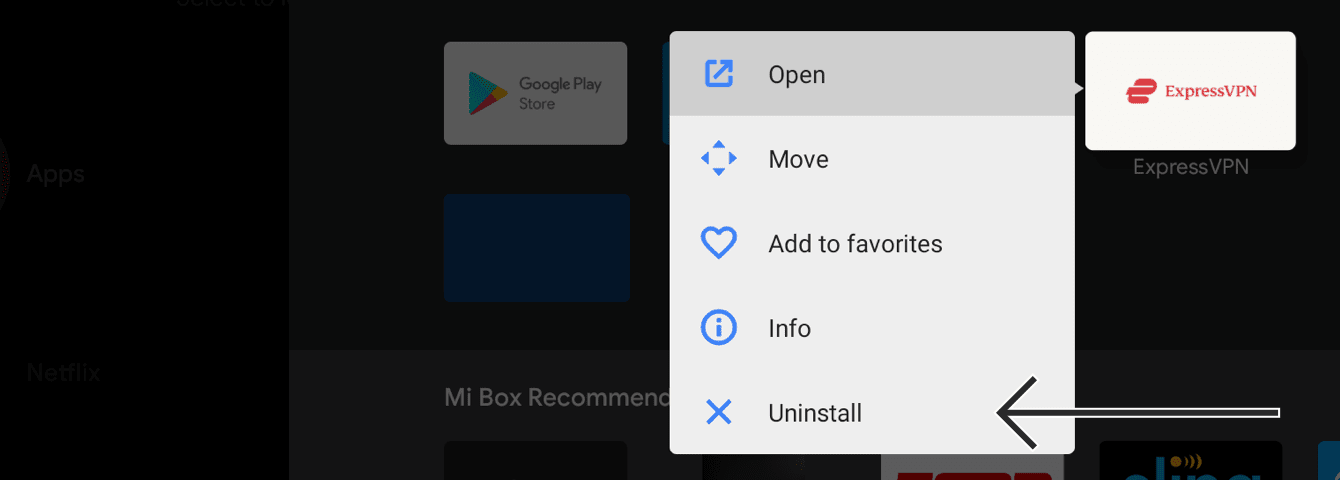
  2. Houd het ExpressVPN-pictogram ingedrukt en selecteer Uninstall (Verwijderen).Apps tab on Android TV. The ExpressVPN app settings are open and the Uninstall button is highlighted.
  3. Selecteer OK om te bevestigen. De app wordt automatisch van je apparaat verwijderd.ExpressVPN uninstallation window on Android TV. The OK button is highlighted.

Hulp nodig? Neem contact op met de helpdesk van ExpressVPN voor directe ondersteuning.

Terug naar boven

Heeft dit artikel je geholpen?

Het spijt ons dat te horen. Laat ons weten wat we kunnen verbeteren.

Een van onze helpdeskmedewerkers gaat je punt oppakken.