




Trenger du et VPN eller DNS for Apple TV?
Skaff deg ExpressVPN nå
Én ExpressVPN-konto. Alle enheter.
Hent appene gratisDenne veiledningen vil vise deg hvordan du setter opp MediaStreamer på Apple TV (1., 2., 3. gen).
MediaStreamer er en DNS-tjeneste designet for å forbedre strømmeopplevelsen din. Fordi Apple TV ikke innebygd støtter VPN, kan du bruke MediaStreamer som et alternativ for strømming.
Merk: MediaStreamer er ikke et VPN og tilbyr ikke de samme personverns- og sikkerhetsfordelene som et VPN. MediaStreamerhar ikke et grafisk brukergrensesnitt. du kan ikke bytte lokasjoner i MediaStreamer.
Ikke kunde enda? Les om hvorfor du bør skaffe deg ExpressVPN for Apple TV.
Merk: Videoen nedenfor viser en 4. generasjons Apple TV, så grensesnittet ser annerledes ut enn på eldre modeller.
Gå til …
1. Registrer IP-adressen din på ExpressVPNs nettsted
2. Få MediaStreamer-serverens IP-adresse
3. Konfigurer lokasjonsinnstillingene på din Apple TV
4. Konfigurer DNS-serverne på din Apple TV
1. Registrer IP-adressen din på ExpressVPNs nettsted
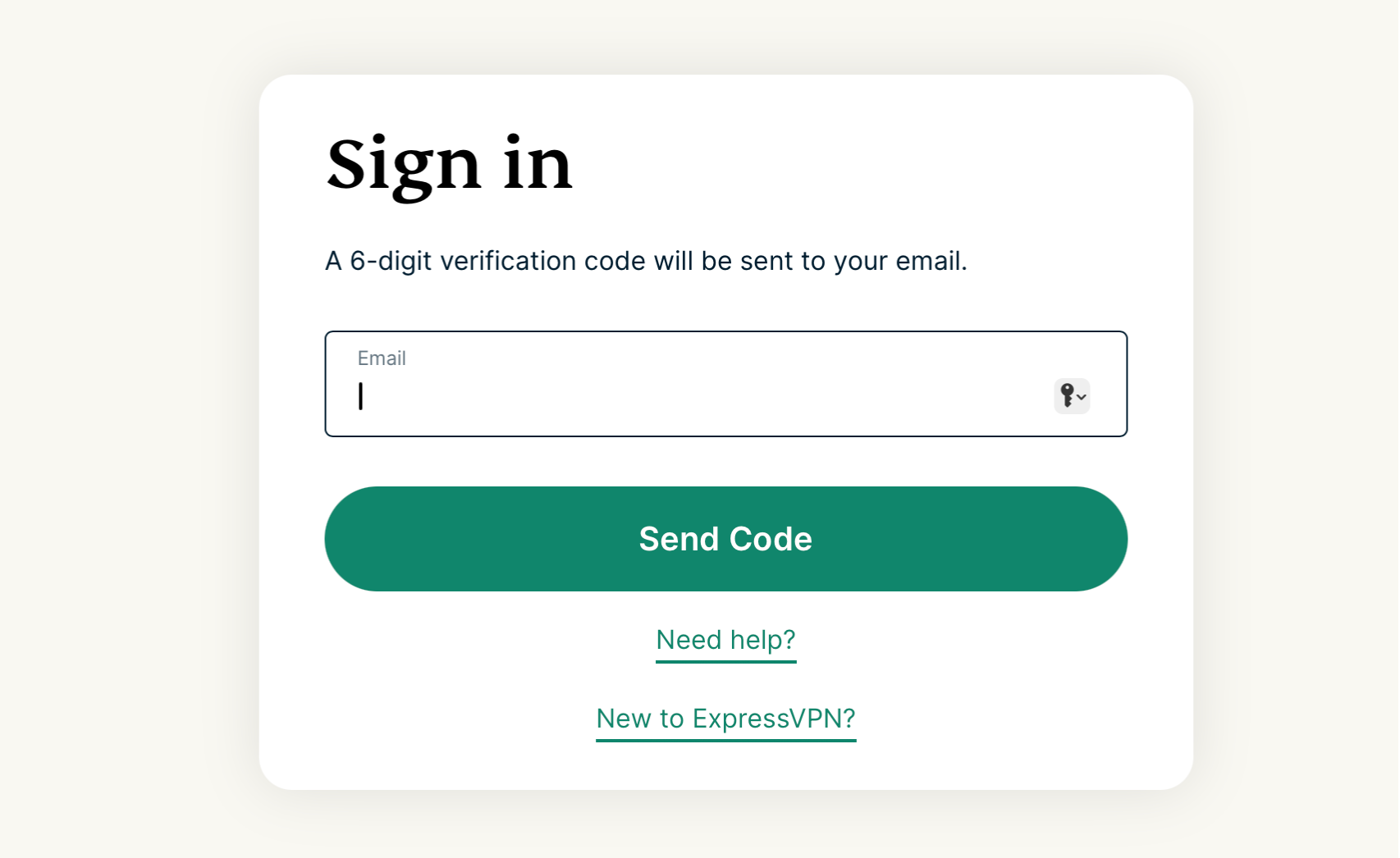
- Logg inn på ExpressVPN+ portalen. Hvis du blir bedt om det, angir du e-postadressen din og klikker på Send Code (Send kode).
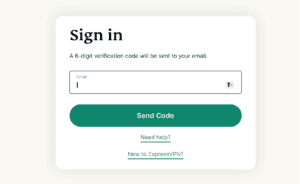

- Oppgi verifiseringskoden du fikk tilsendt på e-post.
- Velg ExpressVPN > DNS Settings (DNS-innstillinger) i menyen til venstre.


- Under IP-adresseregistrering, klikk på Registrer min IP-adresse. Hvis det allerede står «registrert» ved siden av IP-adressen din, trenger du ikke velge dette alternativet igjen.
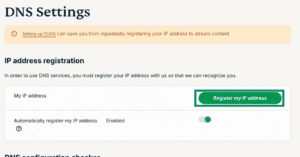

- Slå på Registrer IP-adressen min automatisk. Dette er anbefalt ettersom det automatisk sporer endringer i IP-adressen din.

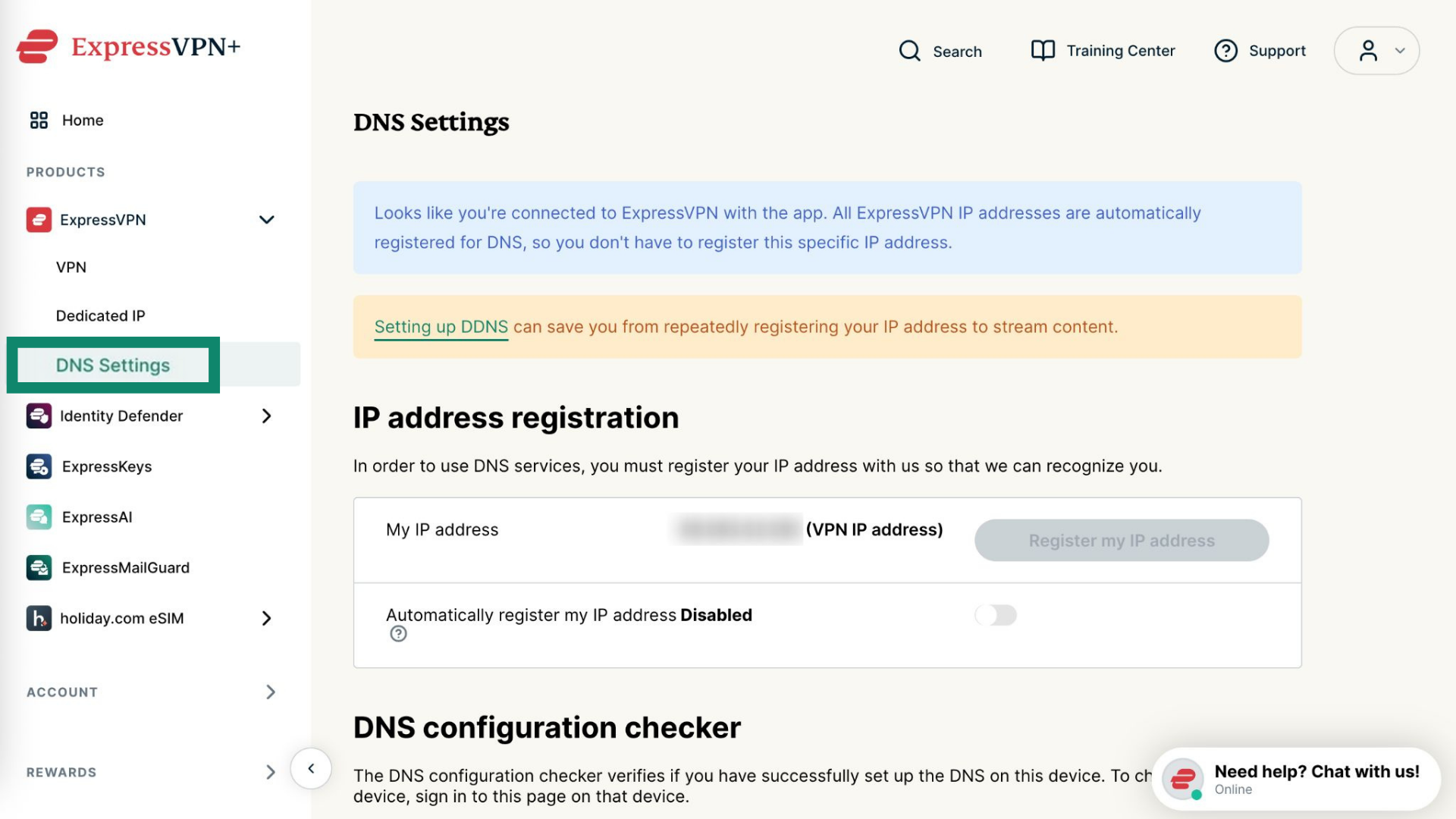

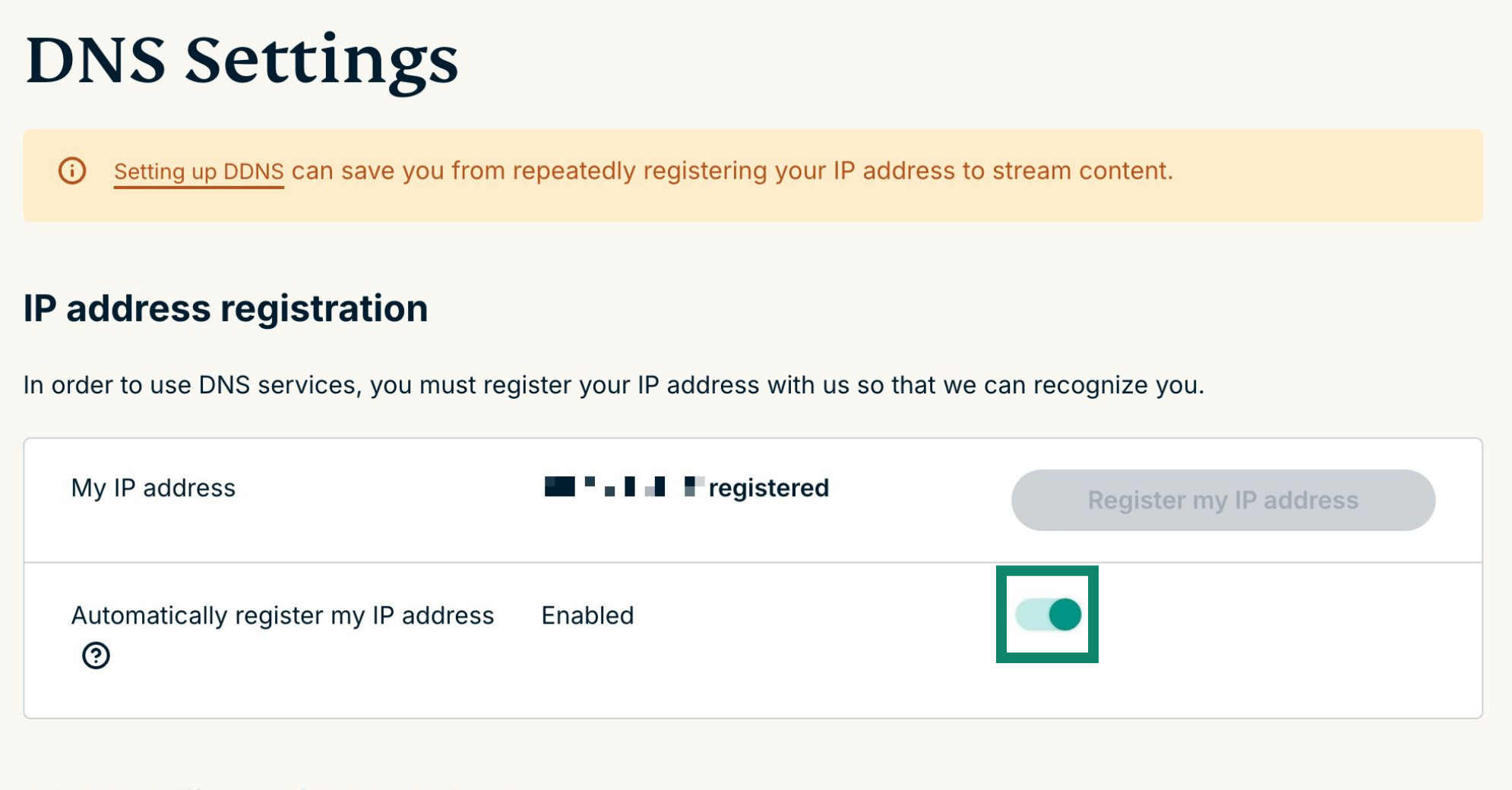
Så snart du har aktivert Registrer IP-adressen min automatisk, sørg for å holde den registrerte IP-adressen din oppdatert ved å periodisk logge inn på kontoen din på ExpressVPNs nettsted. Alternativt kan du bruke ExpressVPN-appen (på hvilken som helst enhet mens du er tilkoblet det samme nettverket som Apple TV-en din. Disse handlingene sikrer at enhetene dine fortsatt får tilgang til MediaStreamer.
Trenger du hjelp? Kontakt ExpressVPNs kundestøtteteam for umiddelbar assistanse.
2. Få MediaStreamer-serverens IP-adresse
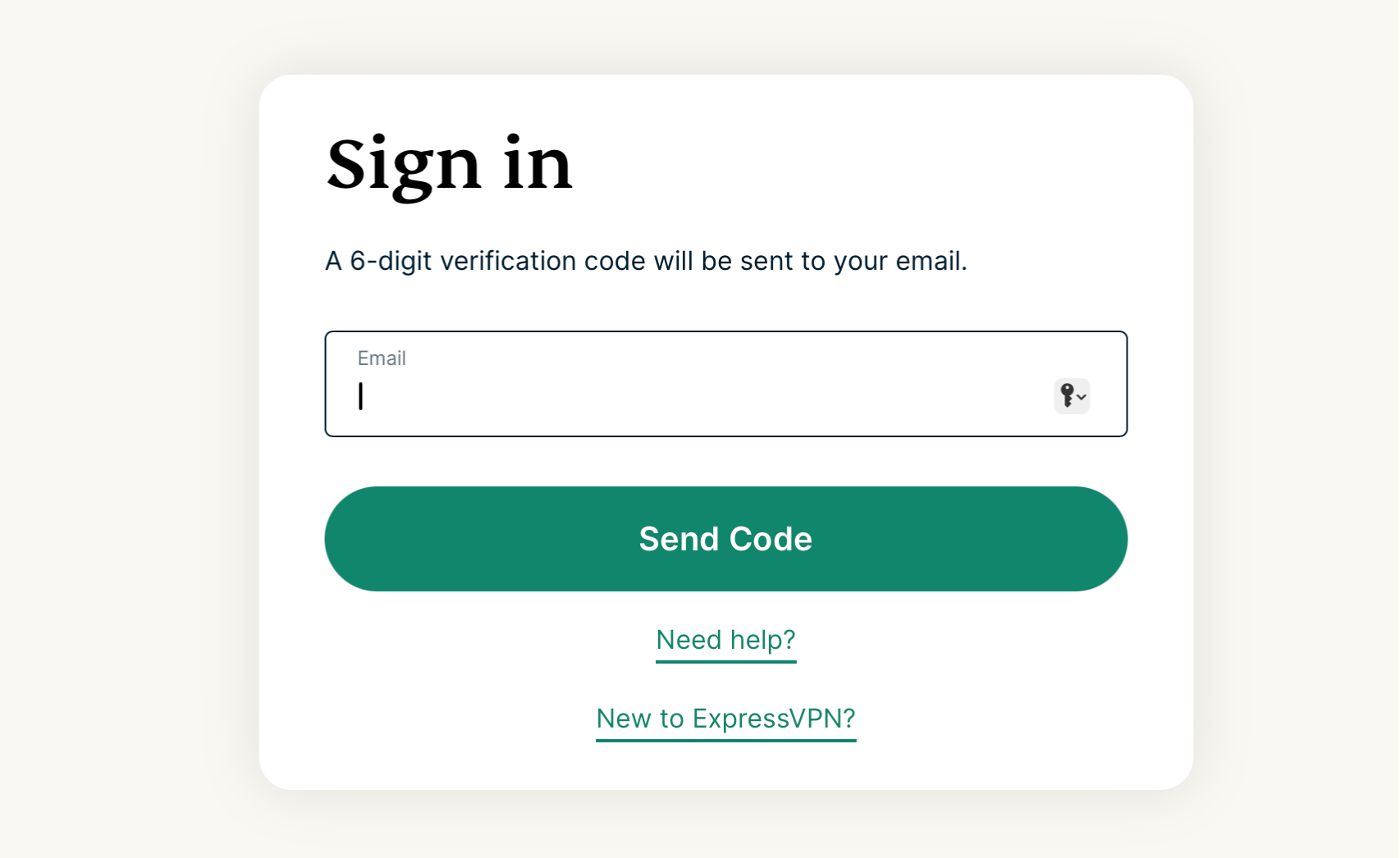
- Gå til ExpressVPNs oppsettside. Hvis du blir bedt om det, angir du e-postadressen din og klikker på Send Code (Send kode).
- Oppgi verifiseringskoden du fikk tilsendt på e-post.
- Under applikasjoner velger du Network & smart home (Nettverk og smarthjem) for å åpne nedtrekksmenyen. Her klikker du på MediaStreamer.


- Du finner DNS-serverens IP-adresser på høyre side, under MediaStreamer IP#1 og MediaStreamer IP #2.




Hold dette nettleservinduet åpent. Du vil trenge denne informasjonen senere for oppsettet.
Trenger du hjelp? Kontakt ExpressVPNs kundestøtteteam for umiddelbar assistanse.
3. Konfigurer lokasjonsinnstillingene på din Apple TV
- På Apple TV-en din, åpne Innstillinger.


- Velg iTunes Store.

- Velg Sted.

- Bla ned og velg USA.

- Gå tilbake til hovedskjermen. Appene du vil ha skal nå vises.

Trenger du hjelp? Kontakt ExpressVPNs kundestøtteteam for umiddelbar assistanse.
4. Konfigurer DNS-serverne på din Apple TV
- Gå til Innstillinger > Generelt.

- Velg Nettverk.

- Velg Wi-Fi eller Ethernet, avhengig av din Apple TVs internettoppsett. (Her har vi valgt Ethernet. Hvis du bruker Wi-Fi, velg Wi-Fi og oppgi brukernavn og passord for det trådløse nettverket ditt.)

- Velg Konfigurer DNS.

- Velg Manuell.
 Merk: Vi anbefaler sterkt at du skriver ned din nåværende DNS-adresse/-innstilling før du endrer den for framtidig referanse og oppbevaring. Du vil kanskje trenge den hvis du vil slutte å bruke tjenesten vår.
 - Oppgi tallene til MediaStreamerens DNS-servers IP-adresse, som du fant tidligere.

- Du MÅ restarte Apple TV-en din for at DNS-endringene skal tre i kraft. Gå til Innstillinger > Generelt > Restart.
Gratulerer! Du har nå tilgang til MediaStreamer-tjenesten.
Trenger du hjelp? Kontakt ExpressVPNs kundestøtteteam for umiddelbar assistanse.