




Нужен VPN- или DNS-сервис для вашего устройства?
Купить ExpressVPN сейчасОдна учетная запись ExpressVPN. Все устройства.
Установить приложения бесплатноЭтот учебник покажет вам как настроить MediaStreamer на вашем Xbox Series X или Xbox One.
MediaStreamer — это DNS-сервис, созданный для улучшения вашего стримингового опыта. Так как Xbox не поддерживает VPN нативно, вы можете использовать MediaStreamer как альтернативу для стриминга.
Примечание: MediaStreamer не является VPN и не предоставляет тех преимуществ для конфиденциальности и безопасности, которые присущи VPN. MediaStreamer не имеет графического интерфейса пользователя. Вы не можете изменять локации с MediaStreamer.
Перед началом вам потребуется:
- Подписка на ExpressVPN
- Потоковое приложение на вашем Xbox (Некоторые потоковые приложения доступны только в определённых регионах. Чтобы их загрузить, вам нужно будет изменить регион вашей учётной записи потокового сервиса.)
- Активная подписка на потоковое приложение
Перейти к…
1. Зарегистрируйте ваш IP-адрес на сайте ExpressVPN
2. Получите ваш серверный IP-адрес MediaStreamer
3. Настройте DNS-сервера на вашем Xbox Series X или Xbox One
Восстановить настройки DNS
1. Зарегистрируйте ваш IP-адрес на сайте ExpressVPN
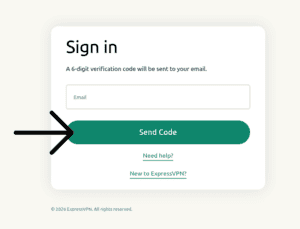
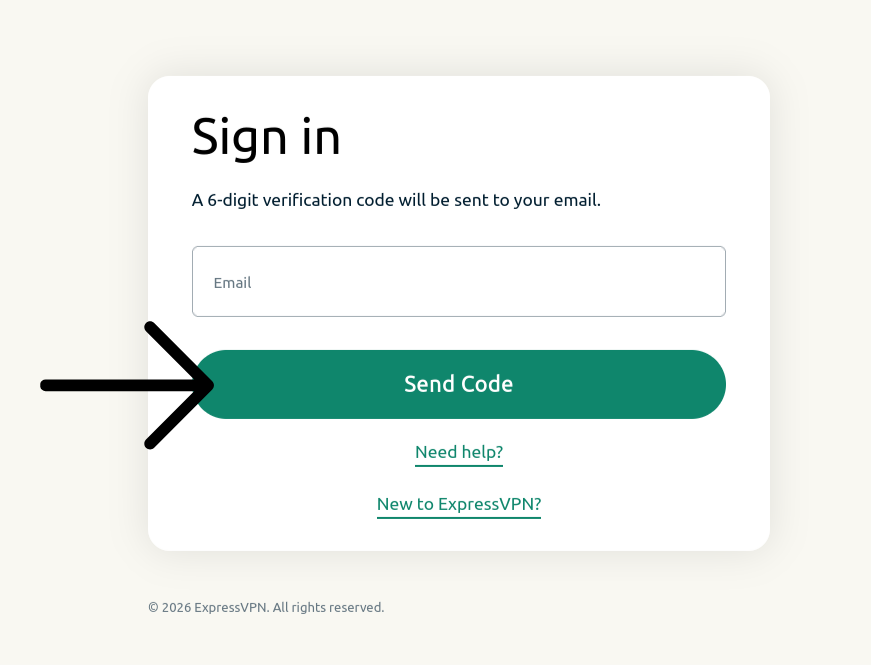
- Откройте страницу установки ExpressVPN+. Если потребуется, введите почтовый адрес, связанный с вашей учетной записью, и нажмите Send Code (Отправить код).

- Введите проверочный код, отправленный на вашу электронную почту.
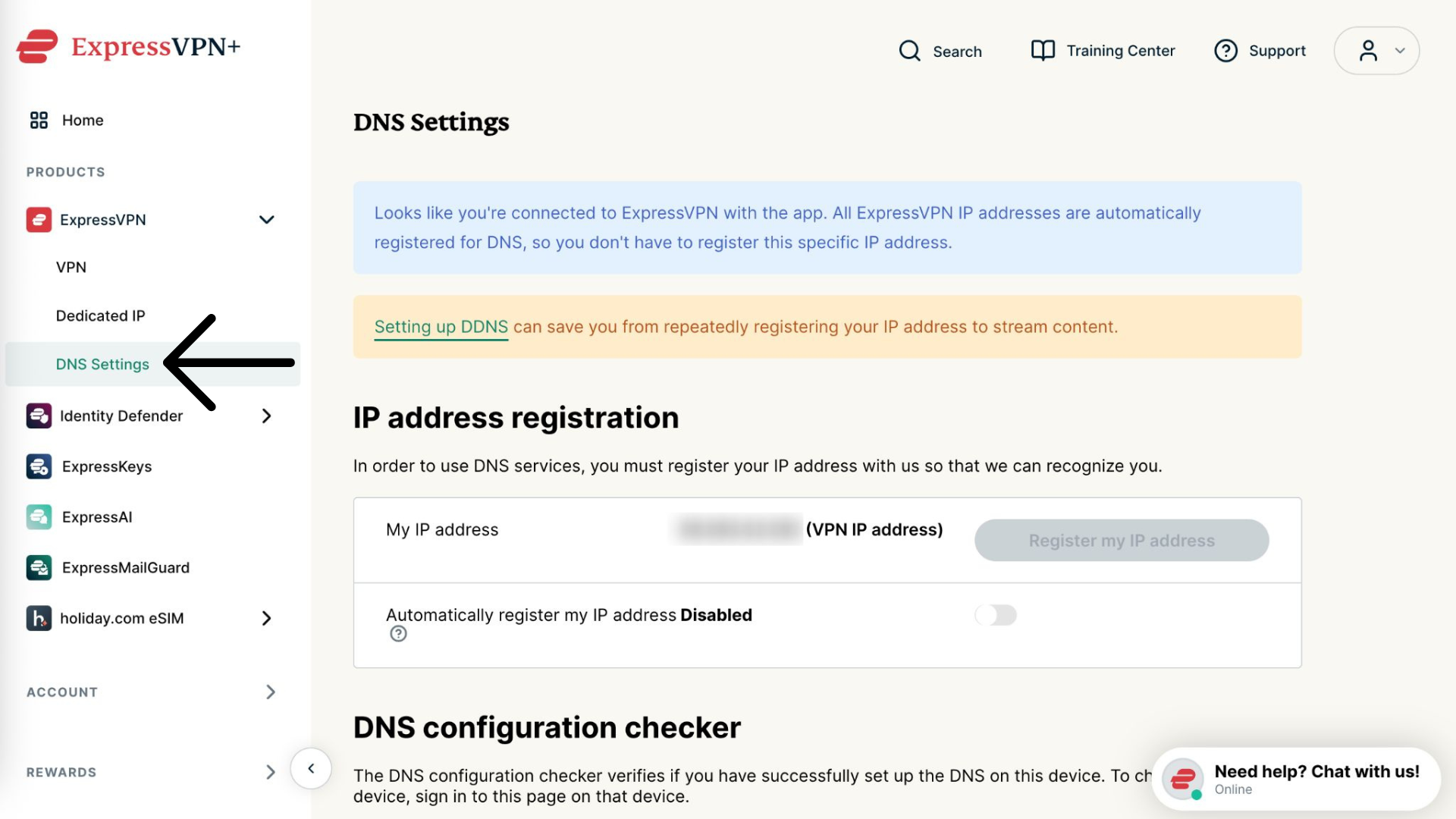
- Выберите ExpressVPN > DNS Settings (Настройки DNS) в меню слева.


- В разделе Регистрация IP-адреса нажмите Register my IP address (Зарегистрировать мой IP-адрес). Если рядом с вашим IP-адресом уже указано «зарегистрирован», повторное нажатие этой опции не требуется.
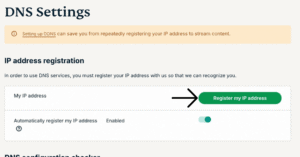

- Переключите Automatically register my IP address (Автоматически регистрировать мой IP-адрес) в положение включено. Это рекомендуется, так как это автоматически отслеживает изменения вашего IP-адреса.
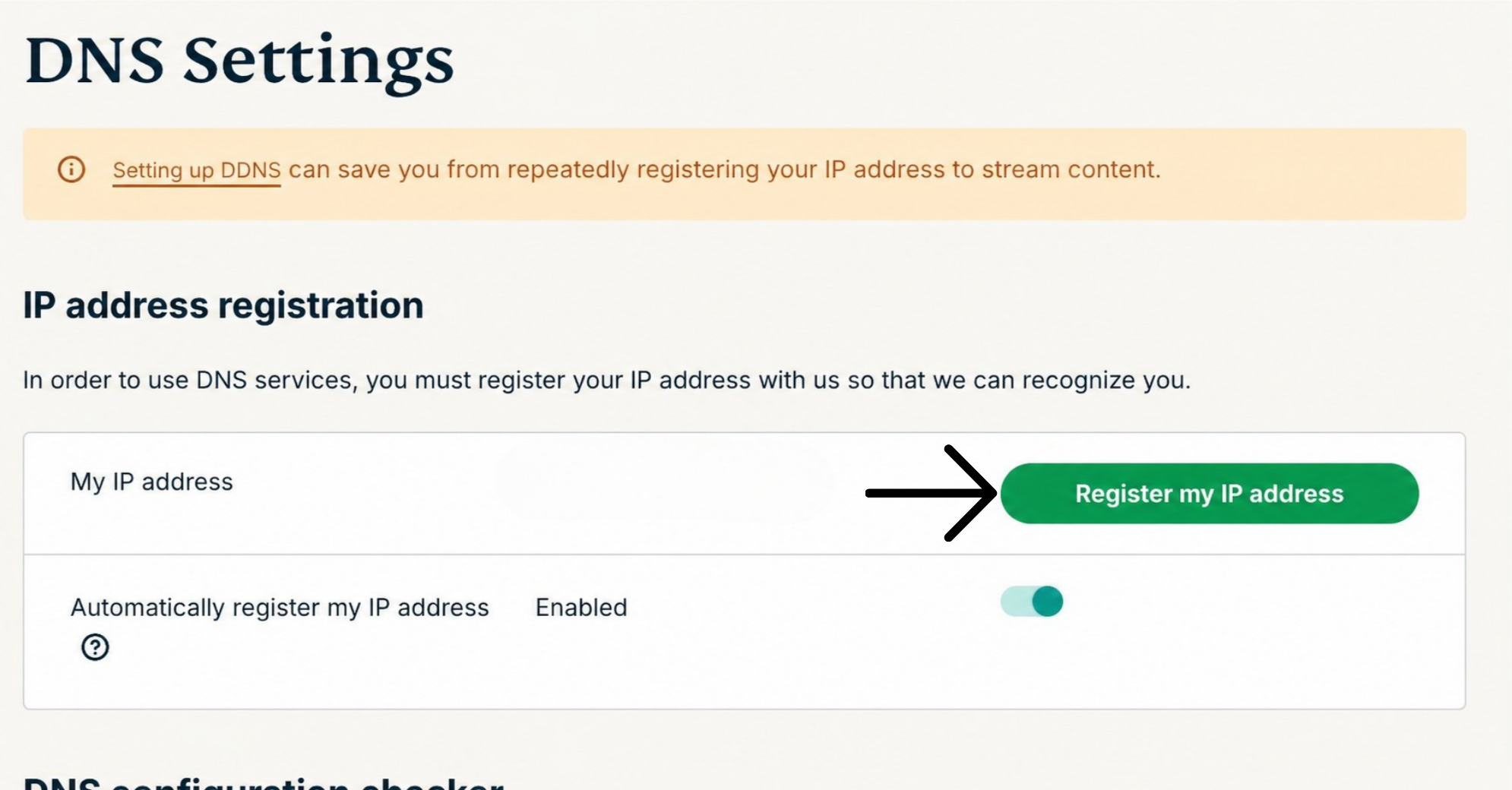
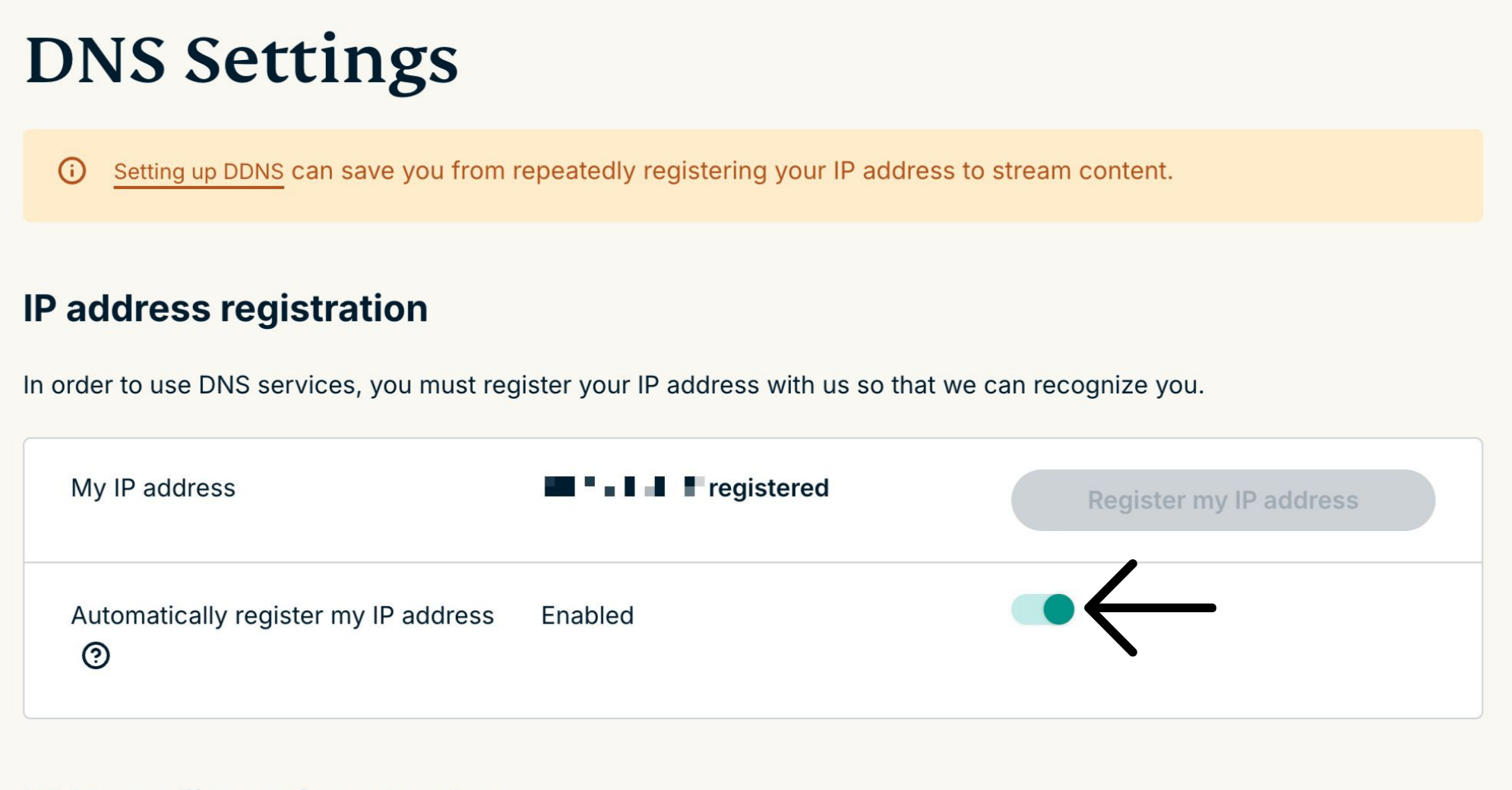
Как только вы включите Автоматическую регистрацию моего IP-адреса, обязательно поддерживайте актуальность зарегистрированного IP-адреса, периодически входя в свою учетную запись на веб-сайте ExpressVPN.
Кроме того, вы можете использовать приложение ExpressVPN (на любом устройстве), подключенное к той же сети, что и ваш Xbox. Эти действия предоставляют устройствам в вашей сети постоянный доступ к MediaStreamer.
Нужна помощь? Свяжитесь со службой поддержки ExpressVPN для получения немедленной помощи.
2. Получите ваш серверный IP-адрес MediaStreamer
- Откройте страницу установки ExpressVPN. Если потребуется, введите почтовый адрес, связанный с вашей учетной записью, и нажмите Send Code (Отправить код).
- Введите проверочный код, отправленный на вашу электронную почту.
- В меню «Приложения» выберите Network & smart home (Сеть и умный дом), чтобы открыть выпадающее меню. Далее выберите MediaStreamer.


- Вы найдете IP-адреса DNS-сервера справа, подписанные как MediaStreamer IP#1 и MediaStreamer IP #2.
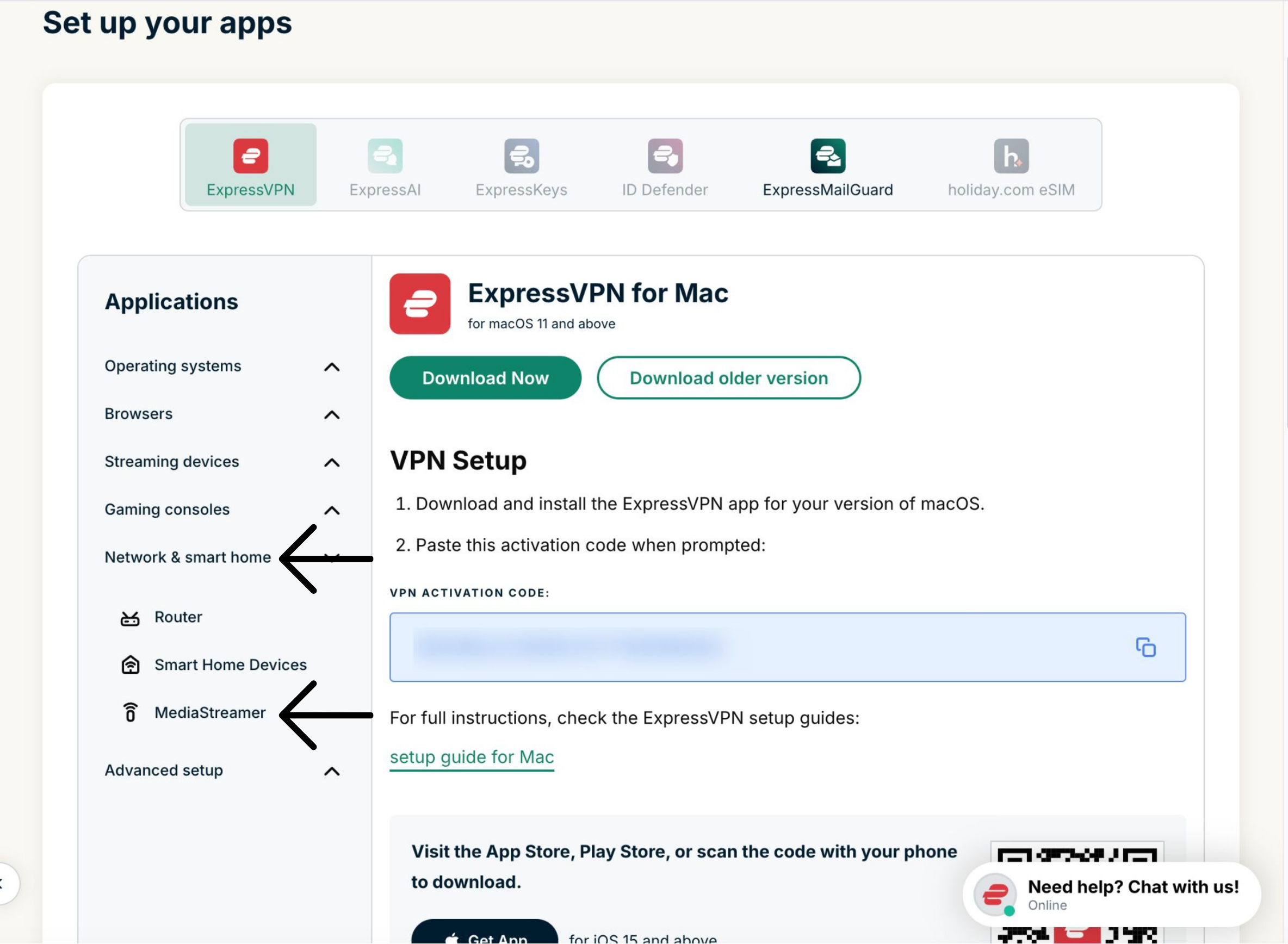
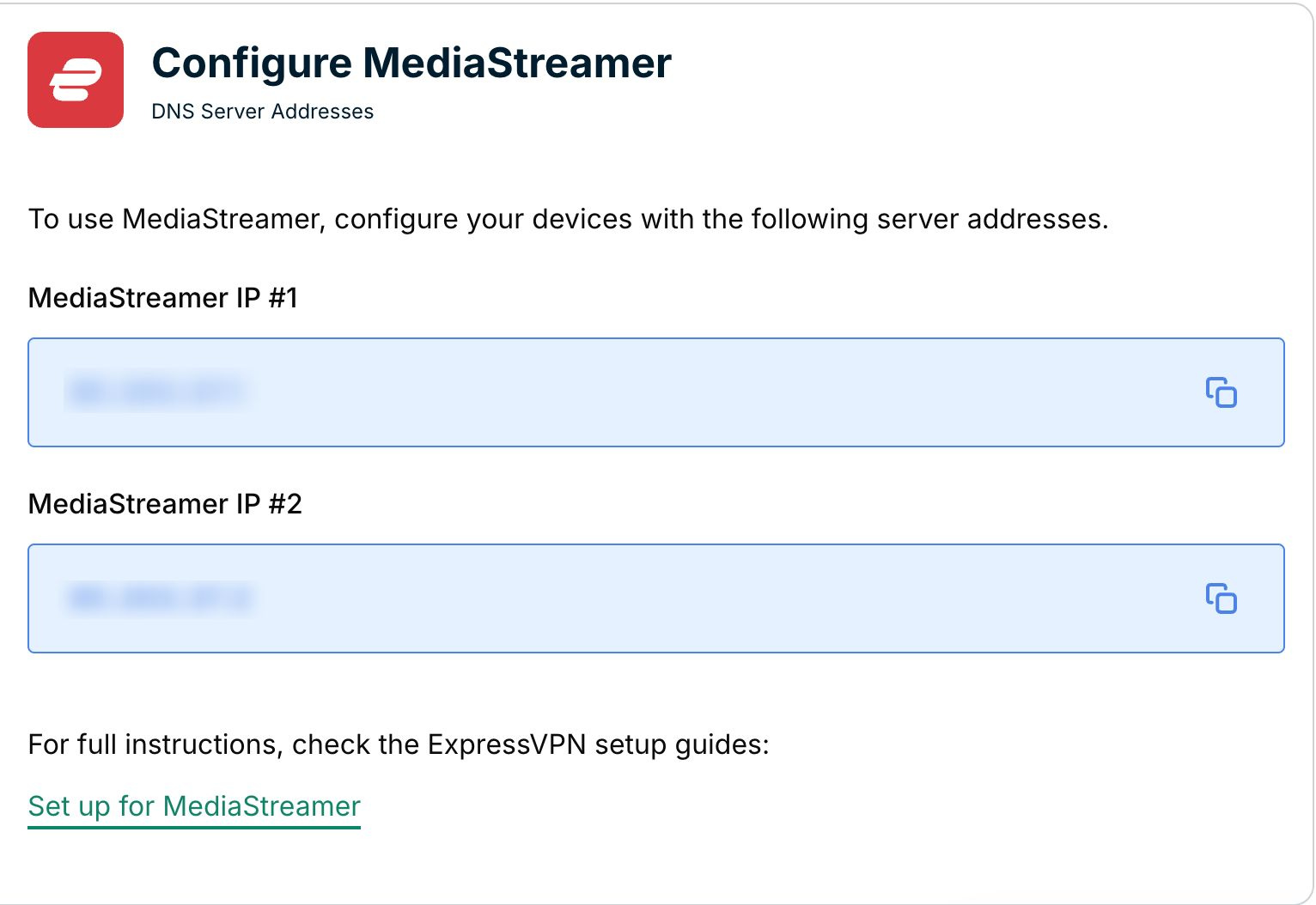
Оставьте это окно браузера открытым. Эта информация понадобится вам для дальнейшей настройки.
Нужна помощь? Свяжитесь со службой поддержки ExpressVPN для получения немедленной помощи.
3. Настройте DNS-сервера на вашем Xbox Series X или Xbox One
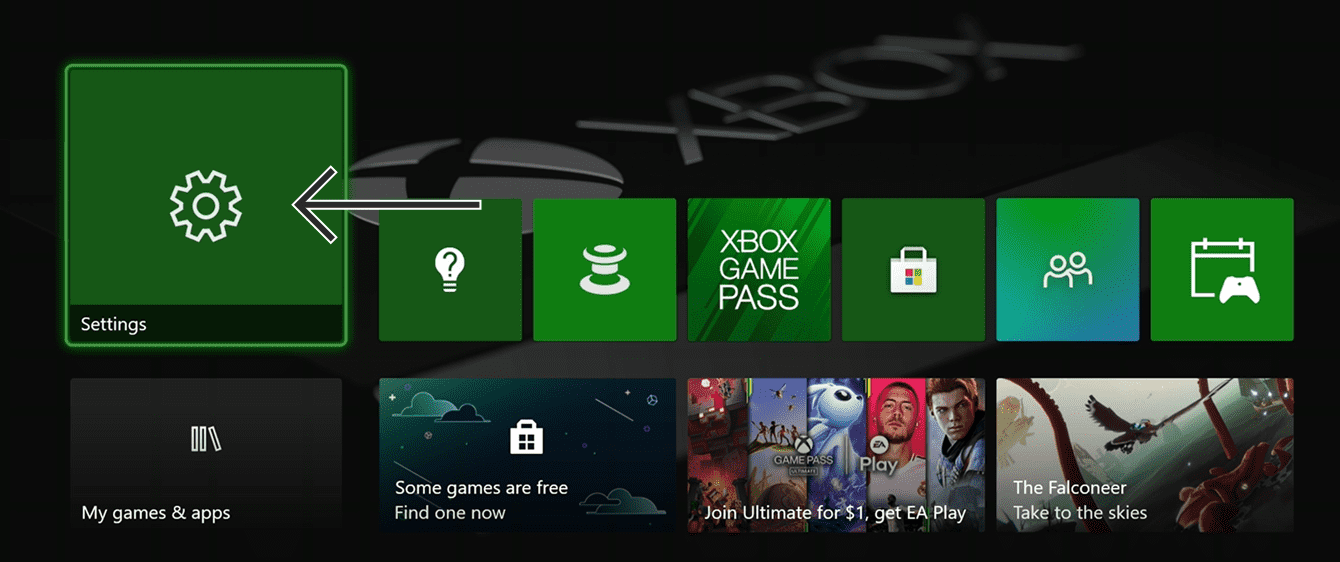
- На главном меню перейдите в Settings (Настройки).


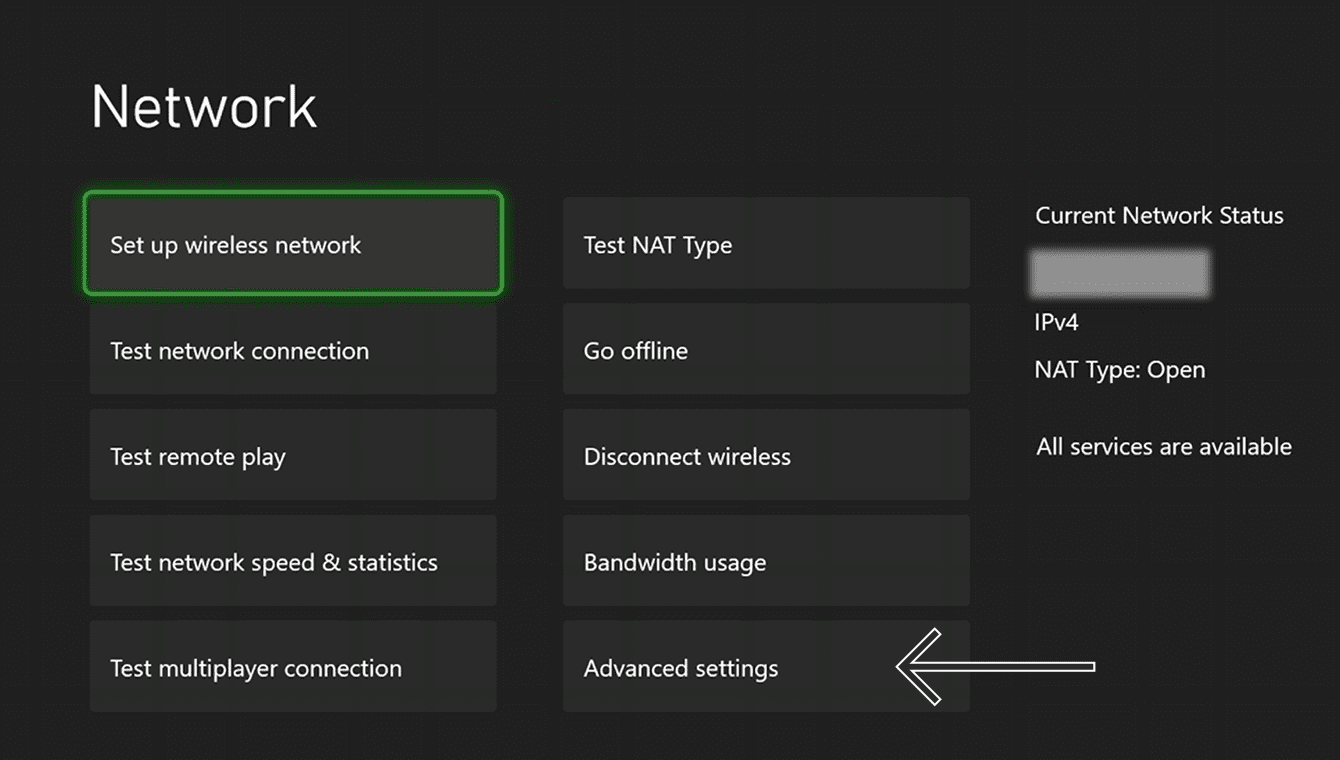
- На вкладке General (Общие) выберите Network settings (Настройки сети).


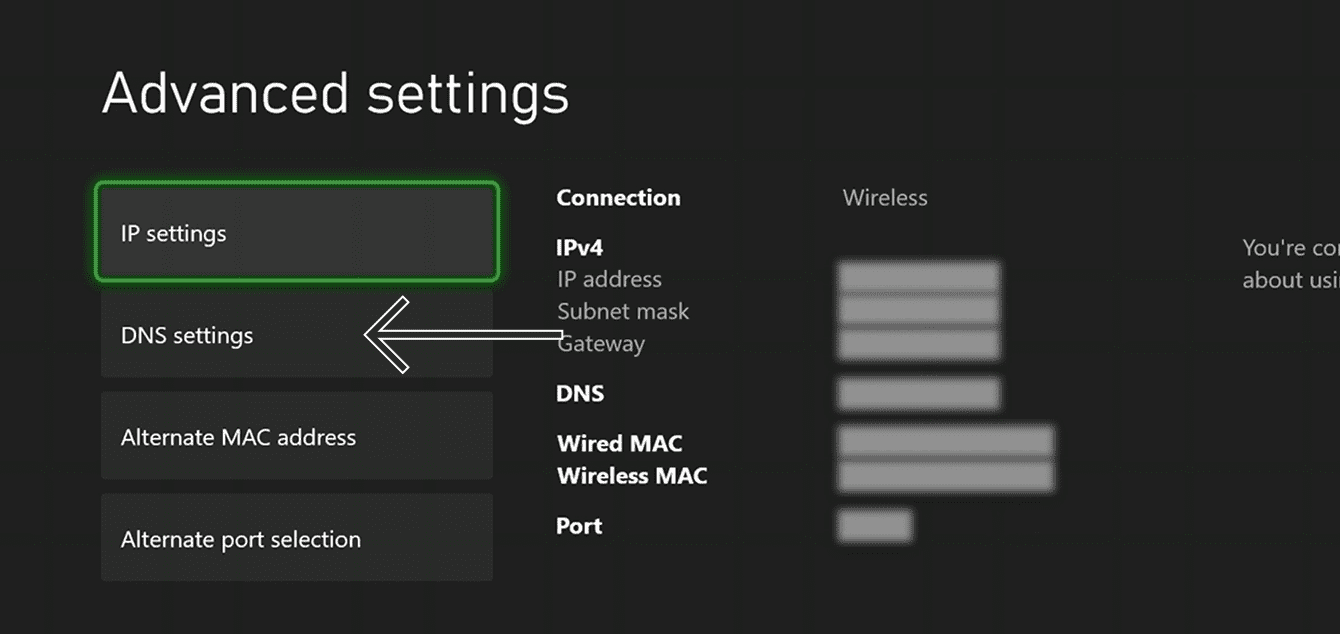
- Выберите Advanced settings (Расширенные настройки).


- Выберите DNS settings (Настройки DNS).


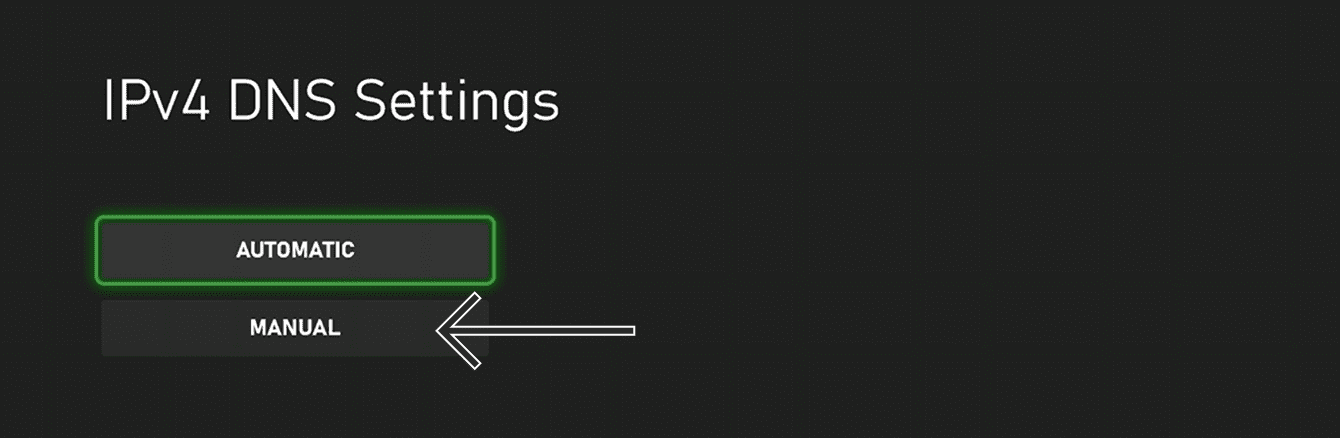
- Выберите MANUAL (ВРУЧНУЮ).


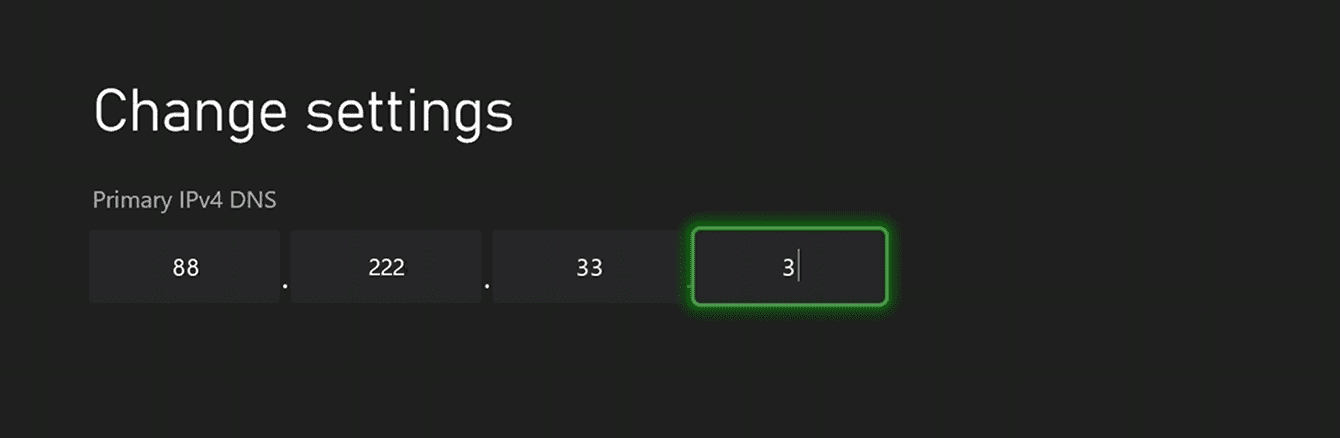
- Для Primary IPv4 DNS (Основной IPv4 DNS) введите первый IP-адрес MediaStreamer, который вы нашли ранее.

- Нажмите кнопку меню (≡) на вашем контроллере, чтобы продолжить.
- Для Вторичный IPv4 DNS введите такой же IP-адрес MediaStreamer, который вы нашли ранее.
- Нажмите кнопку меню (≡) на вашем контроллере, чтобы продолжить.
- Вы увидите экран, показывающий настройки вашей сети. Нажмите кнопку (B) на вашем контроллере, чтобы сохранить настройки.
- После этого вы увидите экран с надписью: «Все хорошо».


Установка завершена, и теперь вы можете использовать MediaStreamer на приставке Xbox.
Нужна помощь? Обратитесь в службу поддержки ExpressVPN.
Восстановить настройки DNS
- На вашем главном меню перейдите в Settings (Настройки) > Network settings (Настройки сети) > Advanced settings (Расширенные настройки) > DNS settings (Настройки DNS). Выберите AUTOMATIC (АВТОМАТИЧЕСКИ).
- Нажмите кнопку (B) на вашем контроллере, чтобы сохранить настройки.
- После этого вы увидите экран с надписью «Все хорошо». Настройки DNS восстановлены.
Нужна помощь? Свяжитесь со службой поддержки ExpressVPN для получения немедленной помощи.